
Steam Deck на телевизоре: разрешение и настройки (2026)
Steam Deck на телевизоре не требует отдельного режима: подключите консоль к телевизору или монитору в игровом режиме, и она переведёт картинку на большой экран, выключит свой и будет работать так же быстро, как в руках. По умолчанию игры идут на телевизоре в 1280 × 720 (на мониторе 16:10 — в 1280 × 800), поэтому картинка бывает нечёткой. Чтобы она стала чётче, откройте «Настройки» > «Экран» > «Максимальное разрешение игр» и выберите 1920 × 1080 или оставьте 720p и включите FSR для тяжёлых игр. Ниже — все важные настройки и как получить большой экран без док-станции: с iPad, который у вас, возможно, уже есть.
| Большой экран | Что купить | Что подключить | Цена | Вне дома |
|---|---|---|---|---|
| TypeScreen с вашим iPad | ничего | iPad и один кабель USB‑C | бесплатно | да |
| Телевизор через док-станцию или переходник | переходник USB‑C — HDMI, хаб или док-станцию | телевизор, переходник или док, кабель HDMI, обычно геймпад | хаб за $34,95 или док Valve за $79 | только там, где есть свободный телевизор |
| Монитор на столе | монитор, если его нет | монитор, кабель или док, геймпад | цена монитора | нет |
| Портативный монитор | монитор | монитор и кабель | около $130–240 | да |
Цены в США на октябрь 2026: хаб Plugable 7 в 1, док-станция Valve, портативные мониторы — от Arzopa Z1FC ($129,99 со скидкой) до 15,6‑дюймового монитора Plugable с USB‑C ($239,95). Ещё не подключили? Смотрите, как подключить Steam Deck к монитору или телевизору.
Как работает Steam Deck на телевизоре
Играть в Steam Deck на телевизоре можно сразу: отдельной страницы настроек док-станции у консоли нет, как нет и переключателя «режим дока». В игровом режиме консоль выводит картинку на внешний экран, как только вы его подключите, а свой экран выключает. В справке Valve о док-станции сказано, что это «ожидаемое поведение в игровом режиме». Отключите кабель — и игра вернётся на экран консоли. Справка относится к обеим моделям: Steam Deck OLED на телевизоре работает так же, как LCD.
Быстрее в доке Steam Deck не становится. В ответах на частые вопросы Valve пишет: «подключить Steam Deck к док-станции — это как подключить концентратор USB‑C к ПК. Steam Deck в портативном режиме работает с полной производительностью». Меняется только экран, поэтому важны три вещи: какое разрешение консоль отправляет на телевизор, в каком разрешении рисуют игры и как консоль растягивает картинку от разрешения игры до разрешения вывода.
В разделе «Подключение к док-станции» заметок к обновлению Valve пишет, что «частоту обновления и ограничение на частоту кадров можно задавать отдельно для встроенных и внешних экранов». Но графику в самой игре это не трогает, так что тяжёлой игре на телевизоре может понадобиться качество пониже.
Steam Deck и 4K: что выдают консоль и док-станция
| Видеовыход | До | |
|---|---|---|
| Порт USB‑C у Steam Deck | DisplayPort Alt Mode | 4K при 120 Гц или 8K при 60 Гц |
| Док-станция Valve, $79 | HDMI 2.0 и DisplayPort 1.4 | 4K при 60 Гц или 1440p при 120 Гц |
| Хаб Plugable 7 в 1, $34,95 | HDMI | 4K при 60 Гц у новых партий, 30 Гц — у старых |
По характеристикам Valve и страницам производителей, проверено в октябре 2026 года.
Предел задаёт самое слабое звено: порт, док или хаб, кабель и вход телевизора. Valve рекомендует использовать «кабели DP 1.4 и HDMI 2.0+ для наилучшей совместимости» и предупреждает, что у многих телевизоров одни входы 4K ограничены 60 Гц, а другие — 30 Гц. Док Valve поддерживает и FreeSync (VRR).
Пойдут ли игры в 4K?
Выдать 4K — одно, а рисовать игры в 4K — другое. Экран Steam Deck — 1280 × 800: в картинке 1920 × 1080 примерно вдвое больше пикселей, а в 3840 × 2160 — примерно в восемь раз, и рисует их тот же чип. Старые и двухмерные игры могут потянуть 1080p и выше, а новые трёхмерные начинайте с 1280 × 720 — до размера телевизора картинку растянет консоль.
Разрешение Steam Deck на телевизоре: вывод и игра
Разрешений два, и задаются они в разных местах:
- Разрешение вывода — разрешение внешнего монитора или телевизора, то есть то, что Steam Deck отправляет на экран. Консоль выбирает его сама, если вы не выбрали своё.
- Разрешение игры — то, в котором рисует игра. С обновления Valve 2022 года игры по умолчанию идут в 1280 × 800 на внешних экранах 16:10 и в 1280 × 720 на всех остальных, а Steam Deck растягивает картинку до разрешения вывода.
Из‑за второго числа игры и выглядят нечёткими на большом телевизоре. Поднимите его — картинка станет чётче, но игра пойдёт медленнее. С обновления Valve 30 июня 2026 года на экране запуска появляется пометка, если эта настройка держит игру ниже родного разрешения экрана.
Как изменить разрешение вывода
- Не отключая телевизор или монитор, нажмите кнопку Steam и откройте «Настройки» > «Экран».
- Если включён параметр «Задавать разрешение автоматически», выключите его. Когда он включён, Steam Deck, по словам Valve, «будет автоматически изменять разрешение для наилучшей производительности на экранах с высоким разрешением».
- Выберите разрешение и частоту обновления в списке «Разрешение» — режимы на 120 Гц там тоже есть. Затем нажмите «Сохранить настройки».
Если после смены телевизор погас, подождите: без подтверждения Steam Deck через несколько секунд вернёт прежние настройки.
Как играть в 1080p на телевизоре
- Подключив телевизор, откройте «Настройки» > «Экран» > «Максимальное разрешение игр». Настройка действует на все игры.
- Выберите 1920 × 1080: на телевизоре 1080p это вариант «Нативное». В списке — разрешения под форму вашего экрана, полный список — в пункте «Больше опций».
- Запустите игру. Если в её настройках видео по-прежнему 1280 × 720 или 1280 × 800, выберите 1920 × 1080 и там.
Разрешение для одной игры
На странице игры нажмите значок шестерёнки > «Свойства…» > «Общие» > «Максимальное разрешение игры». Это для исключений: тяжёлая игра, которую лучше оставить в 1280 × 720, или старая, которой по силам полное разрешение телевизора.
Лучшие настройки Steam Deck для телевизора и монитора
Вот какие настройки стоит проверить, когда Steam Deck подключён к телевизору. Начните с самого телевизора:
| Настройка | Где | Что выбрать |
|---|---|---|
| Игровой режим | настройки изображения телевизора | включить, сглаживание движений выключить |
| Overscan | размер изображения или формат экрана на телевизоре | выключить: Just Scan у LG, Fit to Screen у Samsung |
| Разрешение и частота вывода | «Настройки» > «Экран» | родное разрешение экрана при 60 Гц или 120 Гц, если их поддерживают телевизор и док-станция |
| «Максимальное разрешение игр» | «Настройки» > «Экран» | 1920 × 1080 для лёгких игр, 1280 × 720 для тяжёлых |
| «Метод масштабирования» | меню быстрого доступа > «Производительность» | «Резк.» (FSR), если игра идёт ниже разрешения вывода |
| «Макс. кадров/с» | меню быстрого доступа > «Производительность» | 60 на телевизоре 60 Гц, если игра их держит |
| «Предельный заряд батареи» | «Настройки» > «Питание» | 80%, если Steam Deck постоянно стоит в доке |
Телевизор. Valve советует включить на телевизоре игровой режим и отключить «сглаживания движений» и другую обработку изображения: она может добавлять задержку. Overscan обрезает края картинки: LG советует Just Scan для игровых приставок, а у Samsung такая настройка называется Fit to Screen.
Разрешение и FSR. На 4K-телевизоре 1920 × 1080 растягивается ровно: два пикселя на один по каждой стороне. Тяжёлые игры оставьте в 1280 × 720 и включите FSR: в меню быстрого доступа (кнопка с тремя точками) откройте «Производительность» и в списке «Метод масштабирования» выберите «Резк.» — в прежних версиях этот вариант назывался FSR. Если списка не видно, включите «Показать доп. параметры». FSR работает, только когда игра рисует ниже разрешения вывода; подойдёт и FSR или XeSS в настройках самой игры.
Частота кадров. Ровные 60 кадров в секунду на телевизоре 60 Гц выглядят плавнее, чем скачущая частота, поэтому, если игра не держит 60, сначала понизьте ей разрешение, а уже потом ограничение кадров. С монитором или телевизором с FreeSync включите на той же вкладке «Включить переменную частоту обновления (VRR)»: док Valve поддерживает FreeSync, а с SteamOS 3.7.8 ограничение кадров работает и с экранами VRR.
Батарея. В той же SteamOS 3.7.8 появился «Предельный заряд батареи» в разделе «Настройки» > «Питание». По словам Valve, «ограничение до 80% может быть полезно для увеличения срока службы батареи», а пригодится оно, если Steam Deck «постоянно заряжается (например, от док-станции)».
Режим рабочего стола с док-станцией
В режиме рабочего стола Steam Deck, подключённый к док-станции, становится компьютером на Linux: в меню Steam выберите «Выключение» > «Перейти к рабочему столу». Подключите к доку клавиатуру и мышь — и телевизор или монитор будет работать как экран компьютера. Справка Valve называет две вещи, которые доступны только здесь: несколько внешних экранов сразу и игра одновременно на экране Steam Deck и на телевизоре, если запустить её из режима рабочего стола. Обратно вернёт ярлык Return to Gaming Mode на рабочем столе.
Звук, геймпады и зарядка
Звук. Steam Deck передаёт многоканальный звук по DisplayPort, поэтому звук игры идёт через телевизор или монитор. Для 5.1 или 7.1, как пишет Valve в справке, один раз задайте число каналов в режиме рабочего стола — через значок колонки на панели задач. Выбор сохранится и в игровом режиме.
Геймпады. Когда Steam Deck подключён к док-станции, нужен геймпад: беспроводной подключите в разделе «Настройки» > «Bluetooth», проводной — к доку. Если связь пропадает, Valve советует убрать препятствия между геймпадом и консолью, подключиться к Wi‑Fi на 5 ГГц и держать быстрые устройства USB 3 подальше от Steam Deck. Для дока Valve в SteamOS 3.6.19 появился HDMI CEC: пульт телевизора управляет Steam Deck, а консоль может включить телевизор и переключить его на вход дока.
Зарядка. Док Valve продаётся с блоком питания и пропускает питание к Steam Deck. У другого хаба ищите проходную зарядку USB‑C Power Delivery: Valve предупреждает, что некоторые доки могут «резервировать» часть питания для своих портов, и тогда Steam Deck покажет предупреждение о «медленной зарядке». С простым переходником USB‑C — HDMI консоль работает от батареи.
Минусы:
- Играть можно там, где стоит телевизор, и только когда он свободен.
- Нужны геймпад и док или хаб с проходной зарядкой, чтобы Steam Deck не разряжался.
- На большом телевизоре игры в 720p выглядят нечёткими, а разрешение выше обходится в частоту кадров.
Неполадки Steam Deck на телевизоре и как их исправить
- Игра застряла в 720p или 800p либо выглядит размытой. Поднимите «Максимальное разрешение игр» (см. выше), перезапустите игру и выберите разрешение в её настройках видео или поставьте в списке «Метод масштабирования» вариант «Резк.».
- Края картинки обрезаны. Это overscan телевизора: включите Just Scan, Fit to Screen или похожую настройку вашего телевизора. Если такой настройки нет, подключите телевизор, откройте раздел «Настройки» > «Экран», выключите «Автоматически масштабировать изображение» и сдвиньте ползунок под ним в сторону «Меньше», пока вся картинка не поместится на экране.
- Меню Steam слишком крупные, слишком мелкие или вылезают за края. Как советует справка Valve, выключите «Автоматически масштабировать интерфейс» в разделе «Настройки» > «Экран» и подберите ползунок «Масштаб интерфейса».
- Не то разрешение или 4K застряло на 30 Гц. Выключите «Задавать разрешение автоматически» и выберите режим сами. Используйте вход телевизора с 4K при 60 Гц, кабель HDMI 2.0 или новее и хаб с поддержкой 4K при 60 Гц.
- Нет картинки через DisplayPort док-станции на телевизоре с HDMI. По словам Valve, «пассивные адаптеры (Display Port™ на HDMI) не поддерживаются» — нужен активный.
- Картинки нет вообще. Отключите Steam Deck, включите «Безопасный режим внешнего экрана» в разделе «Настройки» > «Экран» и подключите снова: Steam Deck «выберет низкое разрешение и частоту обновления для внешнего экрана». Всё равно ничего? Проверьте кабель, переходник и вход телевизора — подробнее в статье «Как подключить Steam Deck к монитору или телевизору».
- Экран Steam Deck не гаснет. Сбросьте док, как советует Valve: «полностью отсоедините Steam Deck от станции, включая источник питания и кабели экрана, а затем подсоедините их заново».
- Неполадки с определённой моделью телевизора. Обновите SteamOS и, когда консоль предложит, прошивку дока. Например, SteamOS 3.8 исправила ошибку, из‑за которой у некоторых телевизоров TCL с док-станцией Steam Deck при включённой VRR не было изображения; для этого нужно обновить прошивку дока. Если обновление не начинается, Valve советует перезапустить Steam Deck в доке, а потом отключить консоль и блок питания на 10 секунд.
Большой экран без док-станции: ваш iPad
Для игры на телевизоре нужны сам телевизор или монитор, док-станция или переходник и обычно геймпад. TypeScreen, наше приложение, вместо этого превращает iPad в проводной экран для Steam Deck: консоль сжимает изображение аппаратным кодером и передаёт его на iPad по одному кабелю USB‑C — тому же, которым вы заряжаете iPad. Steam Deck остаётся у вас в руках, а играете вы на его собственных кнопках и стиках.
Игра сохраняет соотношение 16:10, как у Steam Deck, с узкими полосами сверху и снизу на экране iPad, а щипком растягивается на весь экран. На iPad с диагональю 11 дюймов картинка примерно вдвое больше экрана консоли по площади, на 13-дюймовом — почти втрое. Сравнение — в статье «Размер экрана Steam Deck».
Что нужно: iPad с iPadOS 17 или новее, Steam Deck или другая консоль со SteamOS в игровом режиме и кабель USB‑C.
Как подключить:
- Установите TypeScreen на iPad. Приложение бесплатное, оно есть в App Store.
- Один раз установите TypeScreen на Steam Deck из приложения на iPad — дома, когда оба устройства в Wi‑Fi, а у Steam Deck есть интернет. Приложение подскажет, как включить режим разработчика и нажать «Подсоединить новое устройство».
- Подключите кабель и нажмите на iPad «Доверять». Если Steam Deck в игровом режиме, игра появится на iPad автоматически.
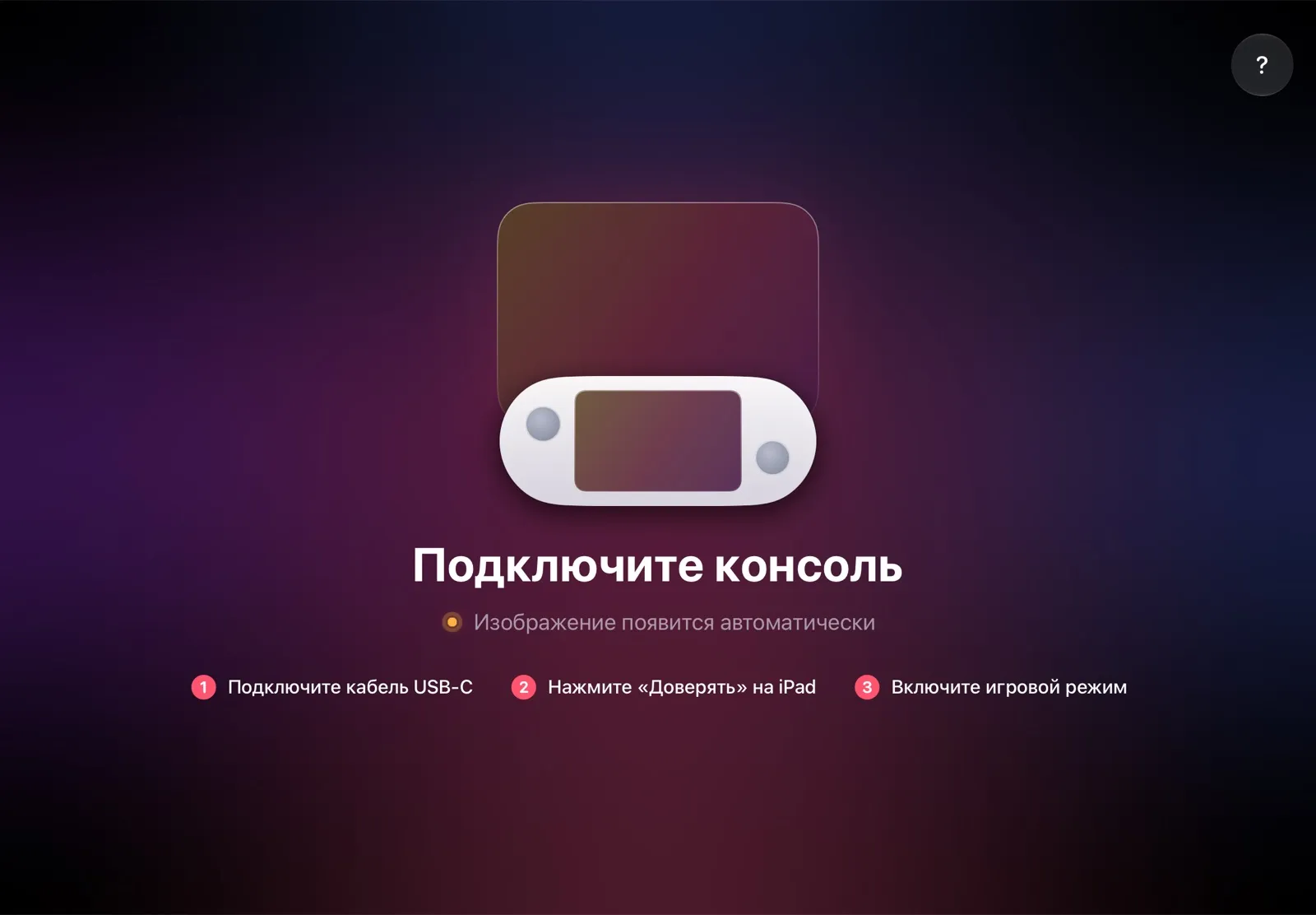
Все шаги — в инструкции по установке, а другие способы сделать iPad экраном сравнивает статья «iPad как монитор для Steam Deck».
Почему это самый простой способ:
- Ничего не нужно покупать. Приложение бесплатное, а кабель у вас уже есть.
- Ни дока, ни телевизора, ни геймпада. Вы держите Steam Deck и играете на его кнопках — за столом, на диване или в кровати.
- Большой экран всегда с собой. iPad помещается в ту же сумку, что и Steam Deck, так что играть на нём можно в гостинице или в поезде.
- Без задержек из‑за Wi‑Fi. Изображение идёт по кабелю, поэтому медленная или загруженная сеть не добавляет задержку.
- Сделано под ваши устройства. Steam Deck сам узнаёт экран iPad и выбирает под него разрешение и частоту кадров.
Какой большой экран выбрать
- У вас есть iPad: TypeScreen — большой экран без покупок, а Steam Deck остаётся в руках.
- Вы играете на диване у телевизора: док-станция Valve или хаб с проходной зарядкой и геймпад.
- Вы играете или работаете за столом: монитор через док, а для клавиатуры, мыши и второго экрана — режим рабочего стола.
- iPad нет, а вы часто в дороге: портативный монитор. Выбираете между ними? Смотрите «iPad или портативный монитор для Steam Deck».
Частые вопросы
Как играть в стим дек на телевизоре?
Подключите его к телевизору через док-станцию или переходник USB‑C — HDMI, и в игровом режиме картинка сама перейдёт на большой экран: отдельный режим включать не нужно. Свой экран Steam Deck выключит, а производительность останется той же, что в руках. Чтобы играть с дивана, понадобится геймпад.
Какое разрешение Steam Deck выдаёт на телевизор?
Разрешение вывода Steam Deck выбирает сам, если вы не задали его в разделе «Настройки» > «Экран»; док Valve выдаёт до 4K при 60 Гц или 1440p при 120 Гц. Игры идут в 1280 × 720 (на экранах 16:10 — в 1280 × 800), если не поднять «Максимальное разрешение игр».
Какое разрешение Steam Deck на телевизоре лучше?
Для большинства телевизоров: игры в 1920 × 1080, если они держат ровную частоту кадров, а тяжёлые — в 1280 × 720 с FSR (метод масштабирования «Резк.»). Разрешение вывода можно оставить родным для телевизора.
Как изменить разрешение игры на телевизоре?
Для всех игр — «Максимальное разрешение игр» в разделе «Настройки» > «Экран», для одной — та же настройка в разделе «Свойства…» > «Общие». Если игра не переключилась сама, выберите то же разрешение в её настройках видео.
Выводит ли Steam Deck 4K?
Да. Valve указывает для порта USB‑C до 4K при 120 Гц или 8K при 60 Гц, а для своего дока — до 4K при 60 Гц. В 4K игра рисует примерно в восемь раз больше пикселей, чем на экране Steam Deck, поэтому тяжёлые игры держите в 1080p или ниже.
Работает ли Steam Deck быстрее с док-станцией?
Нет. По словам Valve, подключить Steam Deck к доку — всё равно что подключить концентратор USB‑C к ПК, а в портативном режиме консоль и так работает с полной производительностью.
Почему на телевизоре картинка мыльная?
По умолчанию игры рисуют в 1280 × 720, а Steam Deck растягивает их до разрешения телевизора. Поднимите «Максимальное разрешение игр» или включите FSR: «Метод масштабирования» — «Резк.» на вкладке «Производительность» меню быстрого доступа.
Для чего нужна док-станция Steam Deck?
Чтобы подключить телевизор или монитор и заряжать консоль во время игры. Фирменная не обязательна: по словам Valve, игра в доке работает и со сторонними хабами и доками. Ищите HDMI или DisplayPort и проходную зарядку USB‑C Power Delivery.
Можно ли играть на большом экране без док-станции?
Да. С TypeScreen ваш iPad становится большим экраном по одному кабелю USB‑C, а играете вы по-прежнему на кнопках Steam Deck. Телевизор тоже обходится без дока: хватит переходника USB‑C — HDMI, но тогда Steam Deck работает от батареи.