
Как подключить Steam Deck к монитору или телевизору (2026)
Как подключить Steam Deck к монитору или телевизору и играть на большом экране? Консоль для этого и сделана: её порт USB‑C выводит видео, так что обычно хватает кабеля или переходника. А если дома есть iPad, монитор, возможно, вообще не нужен. Разберём все способы, что нужно для каждого и что делать, если экран остаётся чёрным.
| Способ | Что нужно | Сколько докупить |
|---|---|---|
| iPad с TypeScreen | ваш iPad и кабель USB‑C | ничего — бесплатно |
| Монитор или телевизор с HDMI | переходник USB‑C — HDMI, хаб или док-станция | хаб — примерно от $35, док Valve — $79 |
| Монитор со входом USB‑C | кабель USB‑C с передачей видео | сам монитор — портативные примерно $130–240 |
| Steam Link на телевизоре | бесплатное приложение на Apple TV, Android TV или Fire TV и локальная сеть | бесплатно |
Цены — в магазинах США на октябрь 2026 года.
Можно ли подключить Steam Deck к монитору
Да. Порт USB‑C у Steam Deck поддерживает DisplayPort 1.4 Alt Mode — по данным Valve, до 4K при 120 Гц или 8K при 60 Гц. Это предел самого порта, а не разрешение, в котором идут игры. Звук идёт по тому же подключению, так что монитор или телевизор с динамиками его воспроизведёт. Но порт USB‑C у консоли один: то, что вы в него подключаете, занимает и разъём для зарядки.
Как подключить Steam Deck к телевизору или монитору по HDMI
У большинства телевизоров и мониторов есть HDMI. От порта USB‑C у Steam Deck до него два пути:
- Переходник или кабель USB‑C — HDMI. Самый простой способ подключить Steam Deck к телевизору без док-станции. Берите тот, где указана поддержка DisplayPort Alt Mode.
- Хаб или док-станция. Добавляют HDMI, порты USB и вход питания USB‑C, поэтому консоль заряжается во время игры. Фирменная док-станция Valve ($79) даёт HDMI 2.0 и DisplayPort 1.4 — до 4K при 60 Гц или 1440p при 120 Гц — и Ethernet; хабы других фирм — примерно от $35.
По шагам:
- Подключите переходник, хаб или док-станцию к порту USB‑C у Steam Deck. У хаба или дока подключите и блок питания — тогда консоль будет заряжаться во время игры.
- Соедините их с телевизором или монитором по HDMI.
- Переключите телевизор или монитор на этот вход HDMI.
- Выведите Steam Deck из сна — изображение появится на большом экране.
Минусы: с одним переходником консоль работает от батареи, а док-станция — ещё одна коробка со своим блоком питания.
Как подключить Steam Deck к монитору по USB‑C
Монитору со входом USB‑C — это часто портативные мониторы — хватит одного кабеля USB‑C с передачей видео. Одни работают от питания консоли, другим нужен свой блок питания: Plugable, например, пишет, что его 15,6‑дюймовый монитор работает со Steam Deck, но ему «нужно внешнее питание». Подробнее — в статье «iPad или портативный монитор для Steam Deck».
Минусы: монитор нужно купить и носить с собой, а кабель только для зарядки картинку не покажет.
iPad вместо монитора
Если дома есть iPad, он может стать большим экраном для Steam Deck. Видеовхода у iPad нет, поэтому один кабель ничего не покажет, — но с TypeScreen хватит того самого кабеля USB‑C, которым вы заряжаете iPad. Консоль сжимает изображение аппаратным кодером и передаёт его по кабелю, а iPad показывает игру на весь экран.
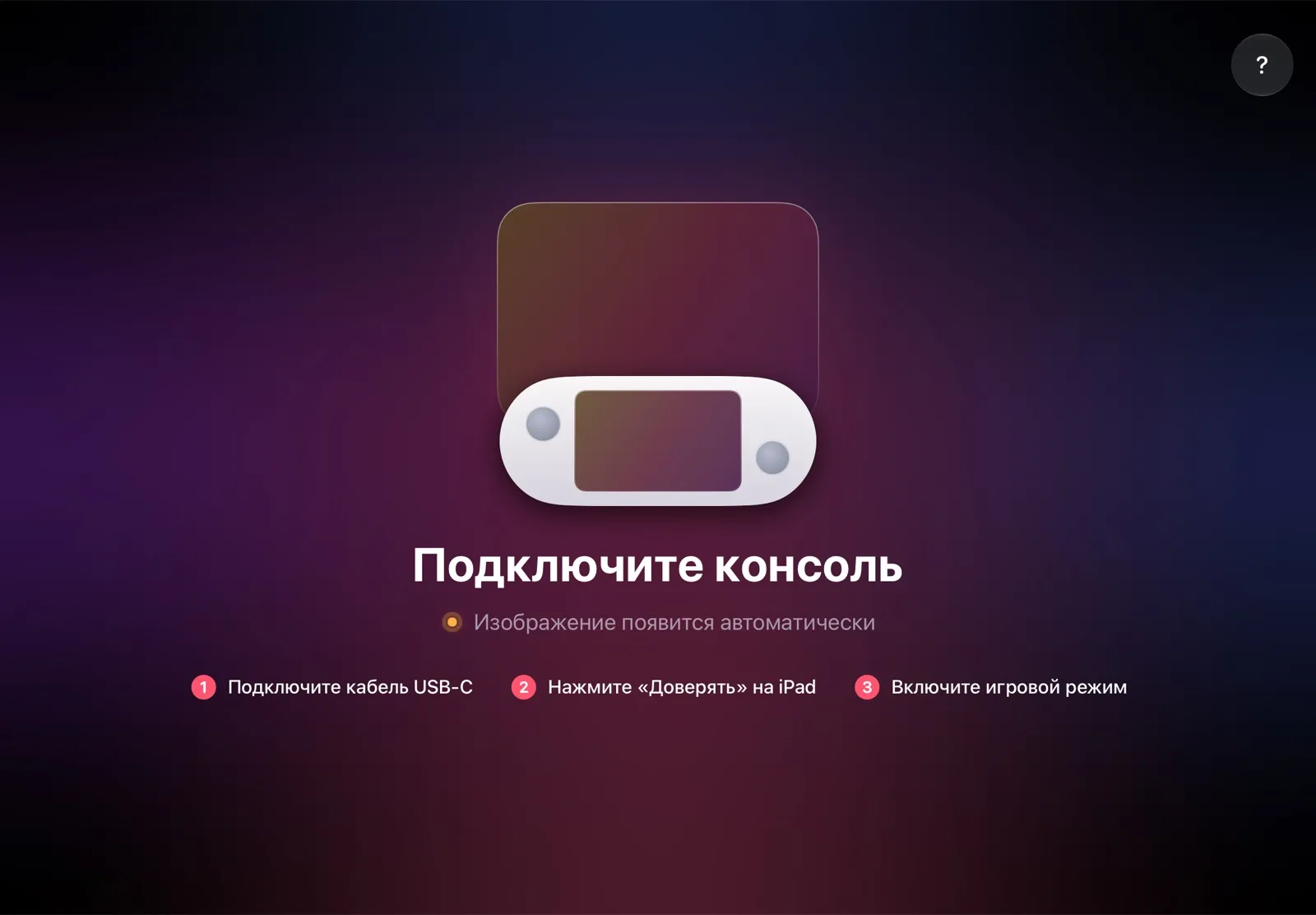
Почему это самый простой большой экран:
- Ничего не нужно покупать. Приложение бесплатное, а iPad и кабель у вас уже есть.
- Ни переходников, ни док-станции, ни Wi‑Fi. Один кабель USB‑C между консолью и iPad.
- Подключил и играешь. Настройка — один раз; дальше игра появляется на iPad, как только вы подключаете кабель в игровом режиме.
- Работает где угодно. Дома, в гостинице, в поезде — экран всегда с собой.
Как подключить: установите TypeScreen на iPad (бесплатно, скоро в App Store), один раз установите его на консоль из приложения на iPad, затем подключите кабель и нажмите «Доверять». Все шаги — в инструкции по установке, что делает кабель — в статье «Как подключить Steam Deck к iPad», а все способы сделать iPad экраном — в статье «iPad как монитор для Steam Deck».
Как подключить Steam Deck к телевизору через Wi‑Fi
Steam Link — бесплатное приложение Valve для потоковой игры, и оно работает на Apple TV, Android TV и Amazon Fire TV. Steam Deck работает как хост Remote Play и передаёт игру по домашней сети: откройте Steam Link на телевизоре и выполните сопряжение с консолью.
Минусы: игра идёт по вашей сети, и от неё зависит задержка: в наших тестах на обычном домашнем Wi‑Fi она была очень заметной, а чтобы она была низкой, нужна очень быстрая и стабильная сеть.
Steam Deck не видит монитор или не выводит изображение: что делать
- Проверьте кабель или переходник. Кабели только для зарядки и простые кабели USB 2.0 видео не передают, а переходник должен поддерживать DisplayPort Alt Mode.
- Подключите питание монитора, если у него есть свой вход питания: некоторые не включаются от питания консоли.
- Переключите вход телевизора на тот HDMI, к которому подключена консоль.
- Обновите SteamOS. Valve постоянно исправляет работу внешних экранов: в SteamOS 3.6.19 обновила прошивку дока и исправила несколько ошибок, из‑за которых экран оставался чёрным.
- Включите безопасный режим внешнего экрана (External Display Safe Mode) в настройках экрана Steam Deck, если в игровом режиме экран остаётся чёрным.
- Не то разрешение? Выберите другое в настройках экрана Steam Deck, пока монитор подключён.
Частые вопросы
Как подключить Steam Deck к телевизору без док-станции?
Через переходник или кабель USB‑C — HDMI с поддержкой DisplayPort Alt Mode; затем переключите телевизор на этот вход HDMI. Без док-станции консоль во время игры работает от батареи.
Как подключить стим дек к монитору по USB‑C?
Если у монитора есть вход USB‑C с видео — одним кабелем USB‑C с передачей видео. Проверьте, нужно ли монитору своё питание.
Почему Steam Deck не подключается к телевизору?
Сначала проверьте три вещи: переходник поддерживает DisplayPort Alt Mode, телевизор переключён на нужный вход HDMI, а у хаба или дока подключено питание. Если не помогло — обновите SteamOS и включите безопасный режим внешнего экрана.
Какой большой экран для Steam Deck самый простой?
Если у вас есть iPad, он уже дома: с TypeScreen один кабель USB‑C делает его экраном консоли, и ничего докупать не нужно.