
iPad как монитор для Steam Deck: 4 рабочих способа (2026)
iPad как монитор для Steam Deck — это экран больше и чётче, чем у самой консоли, и, скорее всего, он у вас уже есть. Можно ли использовать iPad как монитор для Steam Deck, просто подключив кабель? Сам по себе кабель картинку не передаст: изображение нужно чем‑то доставить в iPad. В 2026 году для этого есть четыре способа. Разберём, что нужно для каждого, сколько он стоит и как его настроить.
| Способ | Что ещё нужно | Сеть | Цена |
|---|---|---|---|
| TypeScreen | ничего | не нужна во время игры | бесплатно |
| Карта захвата | хаб, карта захвата, кабель HDMI | не нужна | примерно $50–240 |
| Steam Link | ничего | Wi‑Fi или Ethernet, от сети зависит задержка | бесплатно |
| Moonlight | плагины Decky на консоли | Wi‑Fi или Ethernet, от сети зависит задержка | бесплатно |
Цены на оборудование — в магазинах США на октябрь 2026 года.
Можно ли использовать iPad как монитор для Steam Deck
Да, но не так, как обычный монитор. Порт USB‑C у Steam Deck выводит видео по DisplayPort 1.4 Alt Mode, а порт USB‑C у iPad тоже сделан для вывода: Apple описывает его как разъём для внешних дисплеев. Два видеовыхода картинку не дадут.
Принять iPad может USB‑камеру: с iPadOS 17 приложения работают с внешними камерами UVC. Поэтому любой способ сделать iPad экраном для Steam Deck либо подаёт картинку через карту захвата, которая притворяется камерой, либо передаёт игру потоком в приложение, либо отправляет изображение как данные по USB — как TypeScreen.
1. iPad как экран для Steam Deck через карту захвата
Карта захвата превращает выход HDMI консоли в поток USB‑камеры, а приложение на iPad показывает его на весь экран.
Что нужно:
- iPad с USB‑C и iPadOS 17 или новее;
- хаб или док USB‑C с HDMI для Steam Deck — примерно $35, док Valve — $79;
- карта захвата HDMI, которая работает как устройство UVC, — примерно от $15 до $160;
- кабель HDMI;
- приложение-просмотрщик: Orion, Genki Studio или Elgato Capture.
Как подключить: хаб — к Steam Deck, кабель HDMI — от хаба к карте захвата, карту — к iPad. Откройте приложение и разрешите доступ к камере: для iPadOS карта — это камера.
Минусы: четыре лишние детали, которые нужно купить и носить с собой. Хаб занимает единственный порт USB‑C у Steam Deck, поэтому для зарядки во время игры нужен хаб с проходной зарядкой. Большинство карт передают 1080p, а у экрана iPad пропорции не 16:9 — будут чёрные полосы или придётся увеличивать картинку. Ищете альтернативу Orion без лишних деталей? Это способ 4.
2. Steam Link: поток со Steam Deck на iPad
Steam Link — бесплатное приложение Valve для потоковой игры. Steam Deck может быть хостом Remote Play — Valve упоминает «Steam Deck as the Remote Play host» в заметках к выпускам SteamOS, — а Steam Link на iPad принимает поток.
Как подключить: включите Remote Play на Steam Deck, откройте Steam Link на iPad, найдите консоль и выполните сопряжение.
Минусы: игра идёт по сети — обычно по домашней, а вне дома через интернет, — и от этой сети зависит задержка. В наших тестах на обычном домашнем Wi‑Fi задержка была очень заметной, а чтобы она была низкой, нужна очень быстрая и стабильная сеть: Valve советует Wi‑Fi 5 ГГц для iPad и проводное подключение для хоста. Без сети играть не получится вовсе — в гостинице, поезде или самолёте это проблема. Нет Wi‑Fi? — см. «Steam Link без Wi‑Fi».
3. Moonlight и Sunshine
Moonlight — бесплатный клиент для потоковой игры с открытым кодом, Sunshine — сервер на Steam Deck. На SteamOS его обычно ставят плагином Decky Sunshine, а для плагина сначала нужен Decky Loader.
Как подключить: поставьте Decky Loader, добавьте Decky Sunshine и включите Sunshine в игровом режиме. Затем добавьте Steam Deck в Moonlight на iPad и введите в плагине PIN-код, который покажет Moonlight.
Минусы: самый трудоёмкий способ. Decky Sunshine запускает Sunshine с правами root, а в сентябре 2026 года у плагина были открыты жалобы на чёрный экран и на то, что сервер не запускается после обновлений Sunshine. И, как Steam Link, Moonlight передаёт игру по сети: в наших тестах задержка тоже была очень заметной, а чтобы её снизить, руководство Moonlight настоятельно советует Wi‑Fi 5 или Wi‑Fi 6 на 5 ГГц.
4. iPad как монитор для Steam Deck по одному кабелю USB‑C
TypeScreen — наше приложение, и сделано оно ровно для этого. Оно превращает iPad в проводной экран для Steam Deck и других портативных консолей со SteamOS: консоль сжимает изображение аппаратным кодером и передаёт его на iPad по тому же кабелю USB‑C, которым вы заряжаете iPad. Ни карты захвата, ни хаба, ни сети во время игры.
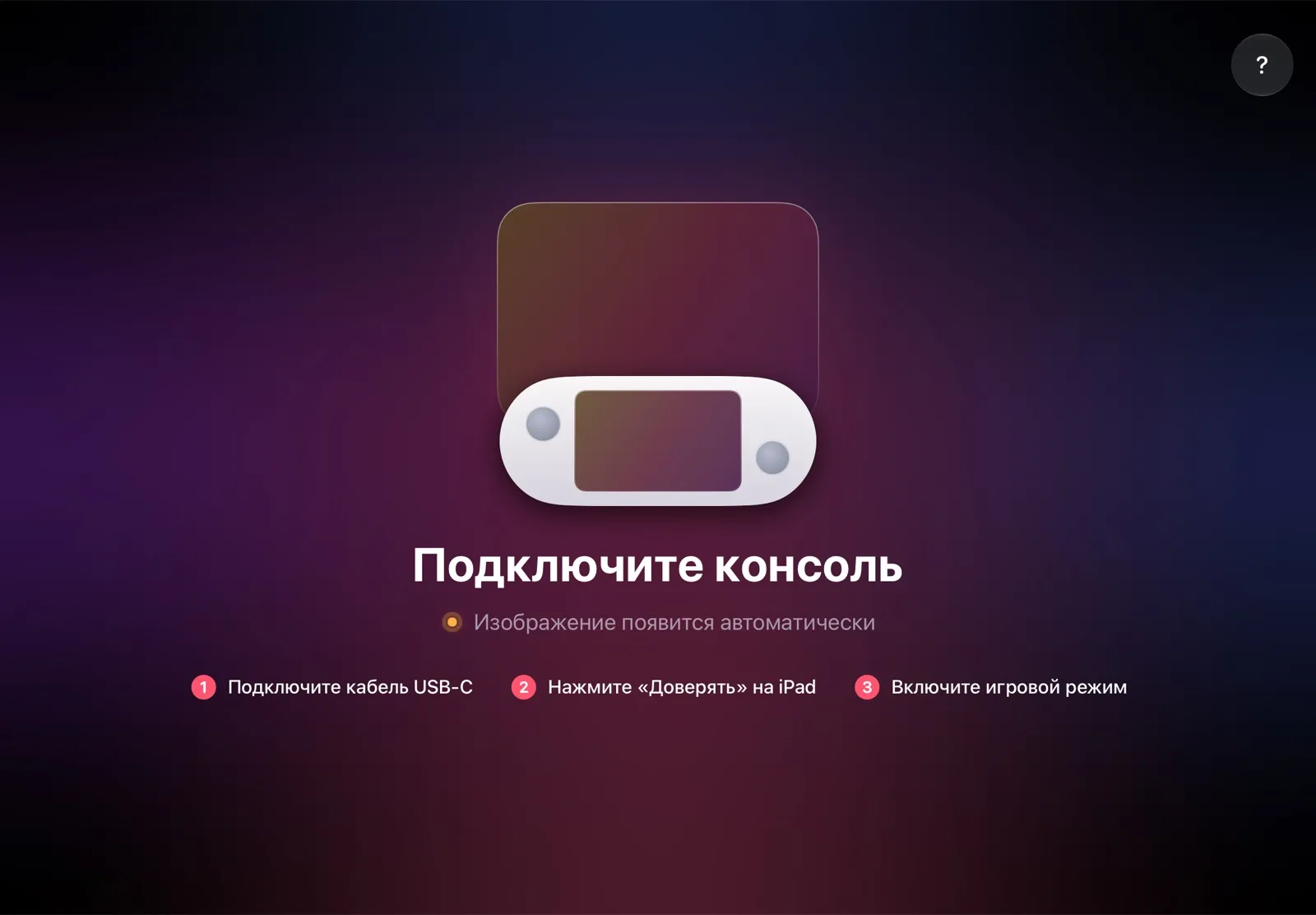
Что нужно: iPad с iPadOS 17 или новее, Steam Deck или другая консоль со SteamOS в игровом режиме и кабель USB‑C.
Как подключить:
- Установите TypeScreen на iPad. Приложение бесплатное и скоро появится в App Store.
- Один раз установите TypeScreen на консоль из приложения на iPad. Приложение подскажет, как включить режим разработчика и нажать «Подсоединить новое устройство»; для этого шага нужен Wi‑Fi.
- Подключите кабель и нажмите на iPad «Доверять». Если консоль в игровом режиме, игра появится на iPad автоматически.
Дальше — только кабель: подключили и играете. Все шаги — в инструкции по установке, а что именно делает кабель — в статье «Как подключить Steam Deck к iPad по кабелю USB‑C».
Почему это самый простой способ:
- Ничего не нужно покупать. Приложение бесплатное, а кабель у вас уже есть.
- Ничего не нужно настраивать перед каждой игрой. Ни сети, ни сопряжения, ни хаба — подключили кабель, и игра на iPad.
- Без задержек из‑за Wi‑Fi. Изображение идёт по кабелю, поэтому медленная или загруженная сеть не добавляет задержку.
- Работает где угодно. Во время игры Wi‑Fi не нужен: дома, в гостинице, в поезде.
- Сделано под ваши устройства. Консоль сама узнаёт экран iPad и выбирает под него разрешение и частоту кадров, а щипком картинка растягивается на весь экран.
Какой способ выбрать
- Проще всего, дома и в дороге: TypeScreen — один кабель и больше ничего.
- Карта захвата уже есть: используйте её с Orion или Genki Studio.
- Играете дома с быстрым Wi‑Fi 5 ГГц: Steam Link обойдётся без дополнительного оборудования.
- Любите настраивать поток и уже пользуетесь Decky: Moonlight и Sunshine.
iPad пока нет? Другой способ получить большой экран — портативный монитор: сравнение в статье «iPad или портативный монитор для Steam Deck». Для телевизора или обычного монитора — статья «Как подключить Steam Deck к монитору или телевизору».
Частые вопросы
Можно ли использовать iPad как второй монитор для Steam Deck?
Да, как большой экран для игр: iPad показывает то же, что и Steam Deck. С TypeScreen для этого нужен один кабель USB‑C, с другими способами — карта захвата или поток по Wi‑Fi.
Можно ли использовать iPad Pro как монитор для Steam Deck?
Да. iPad Pro, iPad Air, iPad mini и iPad работают с TypeScreen на iPadOS 17 и новее, а большой экран iPad Pro для игр подходит особенно хорошо. Для карты захвата нужен iPad с портом USB‑C.
Подойдёт ли старый iPad и какой нужен кабель?
Подойдёт любой iPad с iPadOS 17 или новее, в том числе с разъёмом Lightning. Для iPad с USB‑C нужен кабель USB‑C — USB‑C, подойдёт тот, что был в комплекте; для iPad с Lightning — кабель USB‑C — Lightning.
Как подключить стим дек к айпаду?
Проще всего — кабелем USB‑C с TypeScreen: установите приложение на iPad и на консоль, затем соедините их кабелем. Пошагово — в статье «Как подключить Steam Deck к iPad по кабелю USB‑C».
Подойдёт ли планшет как монитор для Steam Deck?
Если это iPad — да, с любым из четырёх способов выше, в том числе с TypeScreen по кабелю. На планшет с Android игру можно передавать через Steam Link или Moonlight: у них есть приложения для Android.
Нужен ли Wi‑Fi, чтобы играть на экране iPad?
С TypeScreen и с картой захвата — нет: изображение идёт по кабелю. Steam Link и Moonlight передают игру по сети — обычно по одной сети Wi‑Fi или через переходники Ethernet, — и их задержка зависит от того, насколько эта сеть быстрая и стабильная.
Можно ли транслировать экран Steam Deck на iPad?
Встроенного повтора экрана и AirPlay у Steam Deck нет. Чтобы показать его экран на iPad, соедините их кабелем USB‑C с TypeScreen или передавайте игру через Steam Link и Moonlight по локальной сети.
Можно ли играть в Steam с iPad?
Да: игра запускается на Steam Deck, а iPad становится её экраном — с TypeScreen по одному кабелю USB‑C или через Steam Link и Moonlight по локальной сети.
Работает ли Duet Display со Steam Deck?
Со SteamOS — нет. Программа Duet для компьютера есть только для Mac и Windows, а SteamOS — системы, с которой продаётся Steam Deck, — в этом списке нет. Чтобы сделать iPad экраном Steam Deck, используйте TypeScreen и один кабель USB‑C. Подробнее — в статье «Duet Display для Steam Deck».
Это бесплатно?
TypeScreen, Steam Link и Moonlight — бесплатные приложения. Способ с картой захвата обойдётся примерно в $50–240 за детали.