
Трансляция Steam Deck на телевизор: AirPlay, Chromecast и другие способы (2026)
Трансляция Steam Deck на телевизор, как с телефона, не получится: в SteamOS нет ни AirPlay, ни Chromecast (Google Cast), ни Miracast — ни в игровом режиме, ни в режиме рабочего стола. Без кабеля работает Steam Link, бесплатное приложение Valve: установите его на телевизор или приставку вроде Apple TV, Google TV или Fire TV, и Steam Deck будет передавать туда игру по домашней сети. Ниже — на каких телевизорах и приставках оно есть, как его настроить, чего ждать от задержки и два способа обойтись без сети: кабель к телевизору или один кабель USB‑C к iPad, который у вас, возможно, уже есть.
| Способ | Что нужно | Сеть во время игры | Цена | Вне дома |
|---|---|---|---|---|
| TypeScreen с вашим iPad | ваш iPad и один кабель USB‑C | не нужна | бесплатно | да |
| Steam Link на телевизоре или приставке | приложение Steam Link на телевизоре или приставка вроде Apple TV, Google TV или Fire TV | одна домашняя сеть со Steam Deck, Wi‑Fi или Ethernet | бесплатно, плюс приставка, если телевизор не запускает приложение | на деле — только дома |
| Moonlight | Decky Loader и Decky Sunshine на Steam Deck, Moonlight на телевизоре или приставке | одна домашняя сеть со Steam Deck | бесплатно | на деле — только дома |
| USB‑C — HDMI | переходник, хаб или док-станция и кабель HDMI | не нужна | хаб за $34,95 или док Valve за $79 | там, где есть свободный телевизор |
| AirPlay, Chromecast, Miracast | не поддерживаются: SteamOS не умеет транслировать | — | — | — |
Цены в США на октябрь 2026 года.
Можно ли транслировать Steam Deck на телевизор
Не так, как с телефона или ноутбука: кнопки трансляции в игровом режиме нет, и режим рабочего стола её не добавляет. В теме на форуме Steam владельцы с 2022 года просят добавить такую кнопку в меню быстрого доступа, а в октябре 2026-го её всё ещё нет. Вместо трансляции работает потоковая игра через Steam Link. Вот что это значит для каждого способа, которым пробуют вывести Steam Deck на телевизор.
Steam Deck, AirPlay и Apple TV
В SteamOS нет AirPlay, поэтому показать свой экран на Apple TV, как iPhone, Steam Deck не может. Но игры на Apple TV всё же можно вывести: установите Steam Link из App Store на приставке (нужна tvOS 15 или новее) и передавайте игру со Steam Deck, как описано ниже.
Steam Deck, Chromecast и Google TV
Классический Chromecast — небольшая HDMI-приставка без пульта — только воспроизводит то, что на него транслируют телефон или браузер, а транслировать на него игру SteamOS не умеет. С Chromecast with Google TV и нынешним Google TV Streamer иначе: они работают на Android TV OS, и для них есть Steam Link в Google Play, так что Steam Deck может передавать на них игру. То же — у телевизоров со встроенными Google TV или Android TV.
Дублирование экрана Steam Deck и Miracast
Беспроводного дублирования экрана в SteamOS нет, Miracast в том числе, хотя поддержку Miracast на Steam Deck владельцы просили в той же теме 2022 года. По кабелю режим рабочего стола может показать игру сразу на экране Steam Deck и на телевизоре, как пишет Valve в справке о док-станции. Без кабеля используйте Steam Link.
Как транслировать Steam Deck на телевизор через Wi‑Fi: Steam Link
Steam Link — самое близкое к трансляции, что есть у Steam Deck. Консоль запускает игру и работает, как пишет Valve в заметках к SteamOS, «в качестве источника для Remote Play»: картинку она отправляет в бесплатное приложение Valve на телевизоре или приставке, а нажатия геймпада идут обратно на Steam Deck. Оба устройства должны быть в одной локальной сети — обычно в домашней сети Wi‑Fi или по Ethernet.
Steam Link на телевизоре: какие модели и приставки подходят
Valve выпускает Steam Link для таких устройств, по данным её страницы Remote Play:
- Apple TV с tvOS 15 или новее — из App Store.
- Android TV и Google TV: телевизоры с одной из этих систем, Google TV Streamer и прежний Chromecast with Google TV — из Google Play.
- Amazon Fire TV на Fire OS — например, Fire TV Stick 4K Max, Fire TV Cube и телевизоры со встроенным Fire TV — из Amazon Appstore. Список устройств Fire TV Valve опубликовала, когда вышло приложение.
- Raspberry Pi 3, 4 или 5, подключённый к телевизору.
Перед покупкой проверьте модель Fire TV: новейшие Fire TV Stick работают не на Fire OS, а на собственной системе Amazon — Vega OS, и Steam Link, приложение для Android, для них недоступен. В характеристиках устройств Amazon указывает Vega OS у Fire TV Stick 4K Select, Fire TV Stick HD 2026 года и Fire TV Stick 4K третьего поколения.
Valve не выпускает Steam Link для телевизоров Samsung, LG и Roku, а собственная версия Samsung перестала работать после 30 ноября 2023 года (SamMobile). К таким телевизорам подключите одну из приставок выше. Если приставки нет: Fire TV Stick 4K Max стоит $84,99 на Amazon, а Google TV Streamer — $149,99 в Google Store, цены в США на октябрь 2026.
Как настроить
- На Steam Deck нажмите кнопку Steam, откройте «Настройки» > «Remote Play» и проверьте, что включён параметр «Включить Remote Play».
- Подключите Steam Deck и телевизор или приставку к одной домашней сети. Valve советует Ethernet и для приставки, и для устройства, на котором идёт игра, а Steam Deck получит его через док-станцию с портом Ethernet. Если держите Steam Deck в руках во время игры, используйте Wi‑Fi на 5 ГГц.
- Откройте Steam Link на телевизоре и выберите свой Steam Deck.
- Телевизор покажет PIN-код — введите его на Steam Deck. Если консоли нет в списке, выберите на телевизоре Other Computer, затем на Steam Deck откройте «Настройки» > «Remote Play» > «Привязать Steam Link» и введите PIN-код с телевизора.
- Играйте, держа Steam Deck в руках, или подключите геймпад по Bluetooth к телевизору или приставке, как советуют страницы приложения Valve. Телевизор показывает то же, что и Steam Deck.
Минусы:
- Задержка зависит от вашей сети. На обычном домашнем Wi‑Fi она очень заметна, а низкой бывает только при очень быстрой и стабильной сети — с Ethernet, который советует Valve.
- Если телевизор не запускает Steam Link, придётся купить приставку.
- Steam Deck и телевизору нужна одна локальная сеть, так что на деле это вариант для дома. Хотите играть на iPad без Wi‑Fi? Проводные варианты — в статье «Steam Link без Wi‑Fi».
Moonlight и Sunshine: ещё один способ транслировать Steam Deck на телевизор
Moonlight — бесплатный клиент для потоковой игры с открытым кодом, а Sunshine — сервер, который работает на Steam Deck. Плагин Decky Sunshine ставит и запускает Sunshine прямо из игрового режима, но сначала нужна система плагинов Decky Loader. У Moonlight есть приложения для Apple TV, Android TV, Google TV и Fire TV на Fire OS, а для телевизоров LG и Samsung есть неофициальные версии от сообщества, которые ставят самостоятельно (на LG — в режиме разработчика).
Как настроить: в режиме рабочего стола установите Decky Loader через его установщик (он попросит пароль администратора), затем в игровом режиме добавьте Decky Sunshine из магазина Decky. Откройте Moonlight на телевизоре и выберите Steam Deck. Moonlight покажет PIN-код — введите его на Steam Deck в плагине Decky Sunshine > Pair Client, затем выберите в Moonlight пункт Desktop.
Минусы:
- Самый трудоёмкий способ: Decky Loader ставится из режима рабочего стола с паролем администратора, а плагин запускает Sunshine с правами root.
- После обновления SteamOS Decky может пропасть, пока вы снова не запустите его установщик.
- Как и Steam Link, Moonlight передаёт игру по сети, и задержка зависит от неё: страница Moonlight в Google Play настоятельно советует Wi‑Fi на 5 ГГц для устройства, на котором вы смотрите, и Ethernet для устройства, на котором идёт игра.
Без сети: кабель USB‑C — HDMI
Если до телевизора дотягивается кабель, используйте его. Порт USB‑C у Steam Deck выводит видео (DisplayPort 1.4 Alt Mode), поэтому переходник USB‑C — HDMI либо хаб или док-станция с HDMI выводят картинку на телевизор безо всякой сети: например, хаб Plugable 7 в 1 ($34,95) или док-станция Steam Deck от Valve ($79), цены в США на октябрь 2026. По шагам и с советами на случай чёрного экрана — в статье «Как подключить Steam Deck к монитору или телевизору».
Минусы:
- Играть можно там, где стоит телевизор, и кабель привязывает к нему Steam Deck: с дивана нужен длинный кабель или отдельный геймпад.
- С одним переходником консоль работает от батареи, а док — ещё одна коробка со своим блоком питания.
Большой экран без задержек сети: ваш iPad
TypeScreen, наше приложение, делает большим экраном не телевизор, а ваш iPad: консоль сжимает изображение аппаратным кодером и передаёт его на iPad по одному кабелю USB‑C — тому же, которым вы заряжаете iPad. Во время игры между ними нет сети, а играете вы по-прежнему на кнопках и стиках Steam Deck. iPad бывают от 8,3 дюйма (iPad mini) до 13 дюймов (iPad Air и iPad Pro); игра сохраняет соотношение 16:10, как у Steam Deck, с узкими полосами сверху и снизу, а щипком растягивается на весь экран iPad.
Что нужно: iPad с iPadOS 17 или новее, Steam Deck или другая консоль со SteamOS в игровом режиме и кабель USB‑C.
Как подключить:
- Установите TypeScreen на iPad. Приложение бесплатное, оно есть в App Store.
- Один раз установите TypeScreen на Steam Deck из приложения на iPad — дома, когда оба устройства в Wi‑Fi, а у Steam Deck есть интернет. Приложение подскажет, как включить режим разработчика и нажать «Подсоединить новое устройство».
- Подключите кабель и нажмите на iPad «Доверять». Если Steam Deck в игровом режиме, игра появится на iPad автоматически.
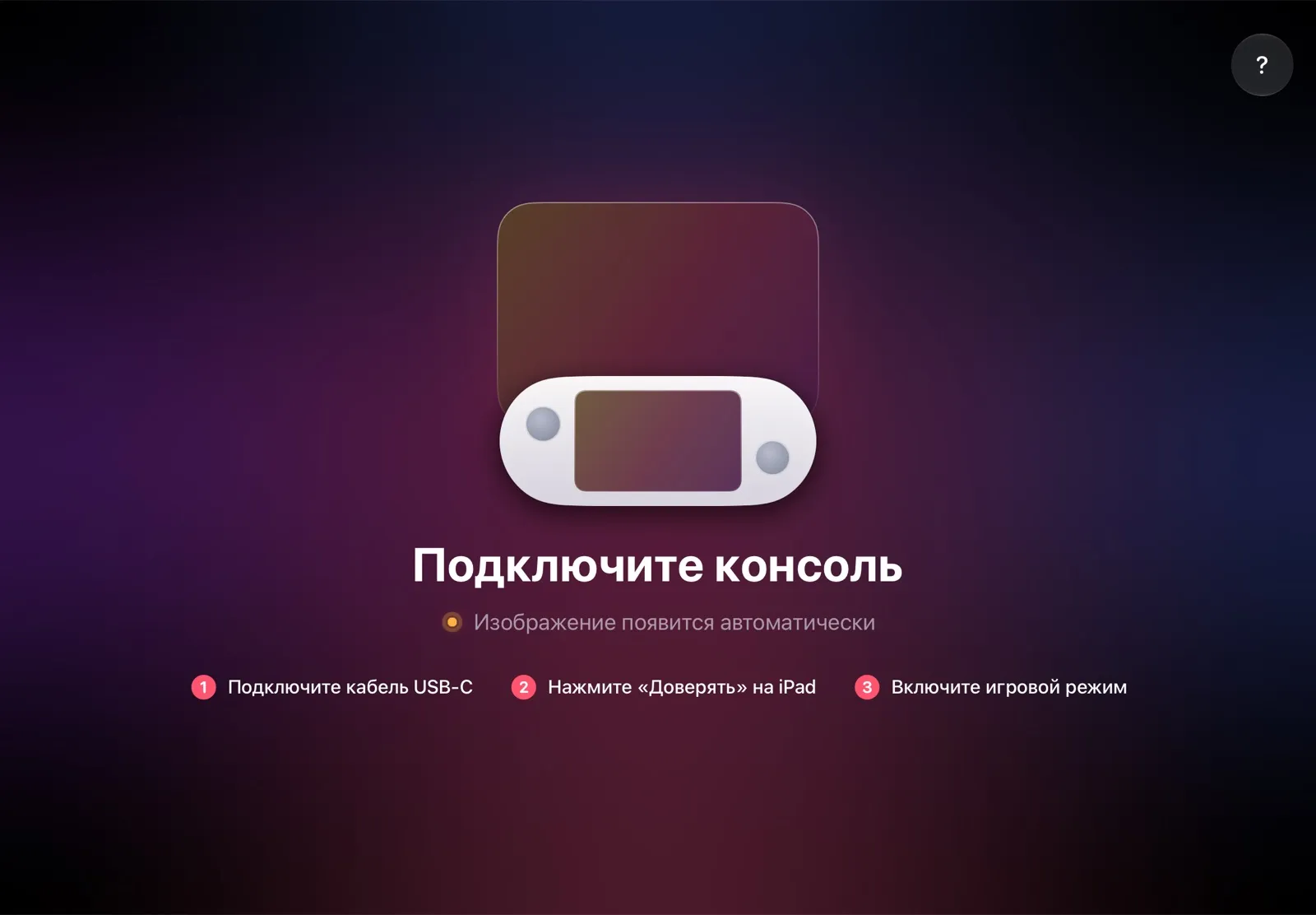
Все шаги — в инструкции по установке, а все способы сделать iPad экраном, в том числе Steam Link, сравнивает статья «iPad как монитор для Steam Deck».
Почему это самый простой способ:
- Без задержек из‑за Wi‑Fi. Изображение идёт по кабелю, поэтому медленная или загруженная сеть не добавляет задержку.
- Ничего не нужно покупать. Приложение бесплатное, а кабель у вас уже есть: ни приставки, ни док-станции.
- Большой экран всегда с собой. iPad помещается в ту же сумку, что и Steam Deck, так что играть можно за столом, в гостинице или в поезде.
- Сделано под ваши устройства. Steam Deck сам узнаёт экран iPad и выбирает под него разрешение и частоту кадров.
Какой способ выбрать
- Нужен экран больше без задержек сети, и у вас есть iPad: TypeScreen — один кабель USB‑C и никаких покупок.
- Нужна трансляция Steam Deck на телевизор в гостиной, без кабеля: Steam Link на телевизоре или приставке, в быстрой домашней сети и с Ethernet у приставки.
- Вы уже пользуетесь Decky и любите настраивать поток: Moonlight и Sunshine.
- До телевизора дотягивается кабель: переходник USB‑C — HDMI или док-станция.
Частые вопросы
Есть ли на Steam Deck кнопка трансляции на телевизор?
Нет. Функции трансляции в SteamOS нет ни в игровом режиме, ни в режиме рабочего стола. Чтобы вывести Steam Deck на телевизор без кабеля, передавайте игру через Steam Link в приложение на телевизоре или приставке.
Можно ли вывести Steam Deck на Apple TV через AirPlay?
Через AirPlay — нет: в SteamOS его нет. Установите Steam Link на Apple TV (tvOS 15 или новее) и передавайте игру со Steam Deck по домашней сети.
Работает ли Steam Deck с Chromecast?
С классическим Chromecast — нет. На Google TV Streamer, Chromecast with Google TV и телевизорах со встроенным Google TV работает Steam Link, и Steam Deck передаёт игру на них.
Есть ли у Steam Deck дублирование экрана?
Без кабеля — нет: беспроводного дублирования экрана и Miracast в SteamOS нет. По кабелю режим рабочего стола может показать игру сразу на обоих экранах. Чтобы показать экран Steam Deck на телевизоре без кабеля, используйте Steam Link: телевизор покажет экран консоли по домашней сети.
Как подключить Steam Deck к телевизору через Wi‑Fi?
Трансляция Steam Deck на телевизор без провода идёт через Steam Link: включите Remote Play на Steam Deck, подключите консоль и телевизор или приставку к одной домашней сети, откройте Steam Link на телевизоре, выберите Steam Deck и введите PIN-код, который покажет телевизор. Играйте с консолью в руках или с геймпадом, подключённым к телевизору.
Можно ли транслировать Steam Deck на телевизор Samsung, LG или Roku?
Через Steam Link — нет: Valve не выпускает его для телевизоров Samsung, LG и Roku, а версия Samsung перестала работать в 2023 году. Подключите приставку Apple TV, Google TV или Fire TV или поставьте неофициальную версию Moonlight на телевизор LG или Samsung.
Работает ли Steam Link на Fire TV Stick?
Да, на моделях Fire TV с Fire OS, например Fire TV Stick 4K Max: Steam Link есть в Amazon Appstore. На новейших моделях с Vega OS, например Fire TV Stick 4K Select, он не работает.
Можно ли подключить Steam Deck к телевизору по Bluetooth?
Для картинки — нет: Bluetooth не передаёт видео. Он подойдёт для геймпада — например, подключённого к приставке, пока вы транслируете игру через Steam Link.
Есть ли задержка при трансляции Steam Deck на телевизор?
Зависит от вашей сети. На обычном домашнем Wi‑Fi задержка очень заметна, а низкой бывает только при очень быстрой и стабильной сети, лучше — с Ethernet, как советует Valve. По кабелю — к iPad с TypeScreen или к телевизору по HDMI — сети между устройствами нет.
Можно ли вывести Steam Deck на большой экран без Wi‑Fi?
Да. С TypeScreen один кабель USB‑C делает ваш iPad экраном Steam Deck, и во время игры сеть не нужна. Для телевизора используйте переходник USB‑C — HDMI или док-станцию.