
Steam Link без Wi‑Fi: как играть со Steam Deck на iPad (2026)
Можно ли пользоваться Steam Link без Wi‑Fi, чтобы играть со Steam Deck на iPad — в поезде, в гостинице, везде, где сети нет или она плохая? Коротко: Steam Link нужна сеть между двумя устройствами, поэтому без Wi‑Fi придётся строить проводную сеть — или выбрать способ, которому во время игры сеть не нужна. Разберём варианты.
| Способ | Нужен Wi‑Fi | Что нужно | Настройка сети |
|---|---|---|---|
| TypeScreen | нет | один кабель USB‑C | не нужна |
| Steam Link по Ethernet | нет | хаб с Ethernet, кабель Ethernet, переходник USB‑C — Ethernet | локальные адреса |
| Steam Link по Wi‑Fi | да | одна сеть Wi‑Fi на обоих устройствах | не нужна, но задержка зависит от сети |
Нужна ли одна сеть Wi‑Fi для Steam Link
Если Steam Deck и iPad рядом — нужна одна локальная сеть, и обычно это Wi‑Fi. Через интернет Steam Link тоже может передавать игру, но тогда задержка зависит от обоих подключений. Steam Link для iPad принимает поток с компьютера — здесь это Steam Deck как хост Remote Play — «в той же локальной сети», как сказано на его странице в App Store, а Valve советует Wi‑Fi 5 ГГц и проводное подключение хоста. Подойдёт и сеть по кабелю Ethernet — о ней ниже. Нет сети между Steam Deck и iPad — нет и игры.
Поэтому в дороге Steam Link слабее всего. На обычном Wi‑Fi задержка очень заметна — мы видели это в своих тестах, — а Wi‑Fi в гостинице или поезде редко бывает той быстрой и стабильной сетью 5 ГГц, которая нужна Steam Link.
Wi‑Fi, локальная сеть и интернет: что нужно Steam Link
Эти три вещи часто путают:
- Wi‑Fi — один из способов построить локальную сеть, дома обычно именно он.
- Локальная сеть соединяет ваши устройства между собой. По ней Steam Link и передаёт игру — через Wi‑Fi или Ethernet.
- Интернет связывает эту сеть с внешним миром. На странице в App Store Valve просит только локальную сеть, а пользователи Steam пишут, что поток работает и через роутер без интернета. Официально Valve этого не описывает, поэтому настройте Steam Link и выполните сопряжение со Steam Deck заранее, пока интернет есть.
TypeScreen во время игры не нужно ничего из этого: изображение идёт по кабелю USB‑C. Установить его нужно один раз дома: оба устройства — в сети Wi‑Fi, консоль — с интернетом.
Steam Link без Wi‑Fi: Ethernet вместо беспроводной сети
Wi‑Fi можно заменить проводной сетью между устройствами. Такую схему описывают пользователи Steam:
- Подключите к Steam Deck хаб или док-станцию с портом Ethernet — у дока Valve он есть ($79 в США на октябрь 2026 года).
- Подключите к iPad переходник USB‑C — Ethernet: iPadOS их поддерживает.
- Соедините их кабелем Ethernet.
- Выключите Wi‑Fi на iPad и выберите для проводного подключения Steam Deck локальные адреса (link-local).
- Откройте Steam Link на iPad и подключитесь к Steam Deck.
Такая же проводная сеть подойдёт и для Moonlight — другого бесплатного приложения для потоковой игры.
Минусы: три лишние детали и настройка сети, а официальной инструкции для такой схемы нет — с вашими переходниками придётся повозиться. К тому же хаб занимает единственный порт USB‑C у Steam Deck.
Как играть со Steam Deck на iPad совсем без сети
TypeScreen во время игры сеть не нужна. Консоль сжимает изображение аппаратным кодером и передаёт его на iPad по одному кабелю USB‑C — тому самому, которым вы заряжаете iPad. Ни Wi‑Fi, ни роутера, ни настройки сети, ни переходников.
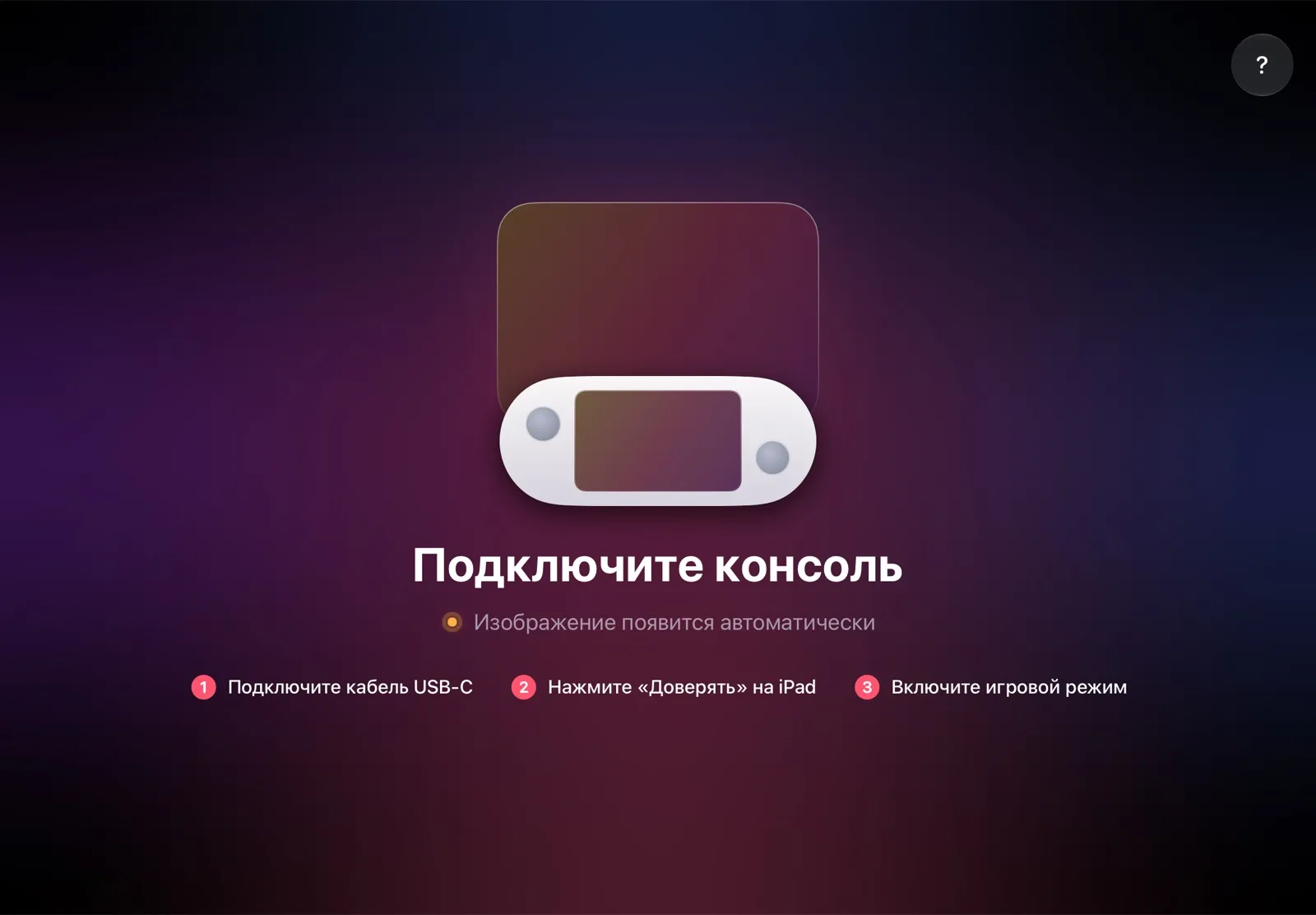
Почему в дороге это лучше Steam Link:
- Во время игры Wi‑Fi не нужен. Изображение идёт по кабелю, поэтому плохой Wi‑Fi или его отсутствие не мешают.
- Без задержек из‑за Wi‑Fi. Медленная или загруженная сеть не добавит задержку кабелю.
- Ничего не нужно покупать. Приложение бесплатное, а кабель у вас уже есть.
- Подключил и играешь. Подключите кабель в игровом режиме — и игра на iPad.
Как подключить: установите TypeScreen на iPad (бесплатно, скоро в App Store), затем один раз установите его на консоль из приложения на iPad — дома: оба устройства в сети Wi‑Fi, консоль с интернетом. Дальше нужен только кабель. Все шаги — в инструкции по установке, а что делает кабель — в статье «Как подключить Steam Deck к iPad по кабелю USB‑C».
Как подготовиться к поездке
- Установите TypeScreen на iPad и на консоль дома.
- Скачайте игры заранее: по словам Valve, установленные игры запускаются, когда Steam Deck не в сети, если самой игре не нужен интернет.
- Возьмите кабель USB‑C. В дороге подключите его в игровом режиме — и игра появится на iPad.
Что выбрать
- Wi‑Fi нет или на него нельзя положиться: TypeScreen — один кабель, без сети.
- Дома с быстрым Wi‑Fi 5 ГГц: Steam Link обойдётся без дополнительного оборудования.
- Переходники Ethernet уже есть: Steam Link по Ethernet.
Все способы сделать iPad экраном Steam Deck — в статье «iPad как монитор для Steam Deck».
Частые вопросы
Работает ли Steam Link без интернета?
Судя по сообщениям пользователей — да, если оба устройства в одной локальной сети: Valve просит именно её, а не интернет. Официально работу без интернета Valve не описывает, поэтому настройте Steam Link и выполните сопряжение заранее, пока интернет есть. TypeScreen во время игры сеть не нужна вовсе.
Можно ли пользоваться Steam Link без одной сети Wi‑Fi?
Да, если устройства соединены в локальную сеть иначе — например, по схеме Ethernet выше. Совсем без сети между ними Steam Link игру не передаст, а TypeScreen обходится кабелем USB‑C.
Работает ли стим дек без интернета?
Да, для уже установленных игр: по словам Valve, они запускаются, когда Steam Deck не в сети, если самой игре не нужен интернет. А с TypeScreen и экран iPad обходится без интернета: изображение идёт по кабелю.
Можно ли играть со Steam Deck на iPad в поезде?
Да, с TypeScreen: после установки игра идёт на iPad по кабелю USB‑C, без всякого Wi‑Fi.