
Duet Display для Steam Deck: работает ли (2026)
Duet Display для Steam Deck кажется очевидным выбором: Duet делает iPad вторым экраном компьютера. Но на Steam Deck со SteamOS ему не к чему подключиться. Разберём, почему, у каких ещё приложений для второго экрана то же ограничение и что на самом деле превращает iPad в экран Steam Deck.
| Приложение | Работает со Steam Deck (SteamOS) | Подключение | Цена |
|---|---|---|---|
| TypeScreen | да, в игровом режиме | один кабель USB‑C | бесплатно |
| Duet Display | нет — Mac и Windows | кабель или Wi‑Fi | подписка от $3,99 в месяц |
| spacedesk | нет — Windows и macOS (бета) | USB, Wi‑Fi или локальная сеть | бесплатно |
| Apple Sidecar | нет — только Mac | кабель или без проводов | встроен в macOS |
Цены — в App Store США на октябрь 2026 года.
Работает ли Duet Display со Steam Deck
Со SteamOS — нет. У Duet Display две части: приложение на iPad и программа на компьютере, экран которого вы расширяете. На своих страницах Duet указывает компьютерную часть только для Mac (macOS 12.3 и новее) и Windows (Windows 10 и новее). Linux в списке нет, а Steam Deck продаётся со SteamOS — системой на основе Linux. Ставить на консоль нечего, и приложению на iPad не к чему подключаться.
Само приложение Duet для iPad бесплатное, а подписки — от $3,99 в месяц или $39,99 в год в App Store, — но версии для Linux ни одна из них не добавляет.
Минусы для Steam Deck: версии для SteamOS нет, а платные тарифы — подписки.
Другие аналоги Duet Display для Linux
Другие популярные приложения для второго экрана Linux тоже не поддерживают:
- spacedesk — драйвер работает на Windows 10 и 11, для macOS 14.4 и новее есть бета. Linux нет.
- Apple Sidecar — встроен в macOS и расширяет только экран Mac.
- Splashtop Wired XDisplay — только Mac и Windows, а приложение для iPad не обновлялось с 2017 года.
Эти приложения переносят на iPad рабочий стол компьютера. А Steam Deck нужно другое: картинка игры в игровом режиме — на экране iPad.
Что работает: TypeScreen
TypeScreen сделан ровно для этого. Он работает на портативных консолях со SteamOS — Steam Deck, ROG Ally, Legion Go и других — и на iPad: консоль сжимает картинку игры аппаратным кодером и передаёт её на iPad по одному кабелю USB‑C. Ни карты захвата, ни переходников, ни Wi‑Fi во время игры.
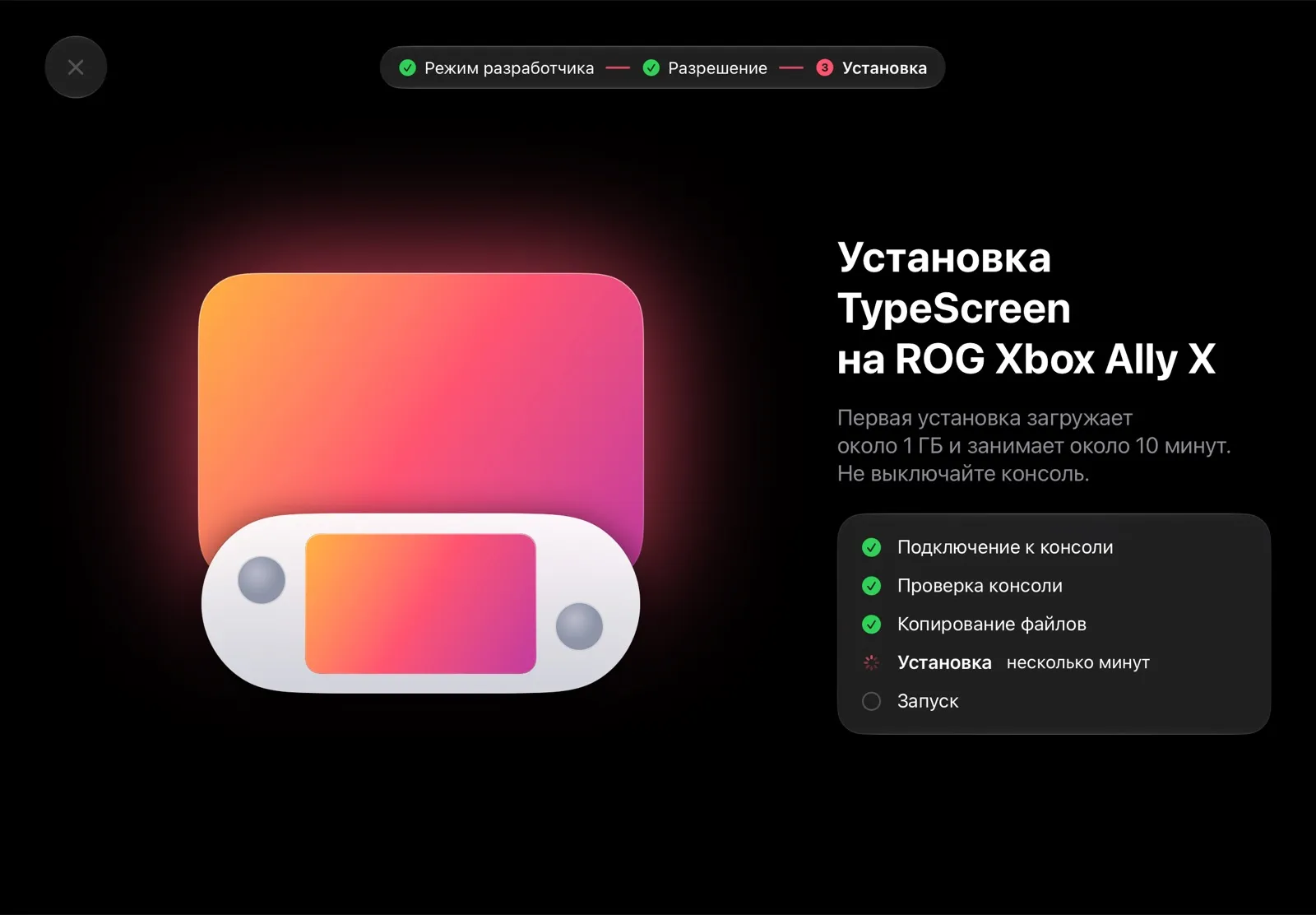
Почему это аналог Duet Display для Steam Deck:
- Сделан для SteamOS. Устанавливается на консоль из приложения на iPad — без рабочего стола, терминала и паролей.
- Один кабель. Нужен только кабель USB‑C, которым вы заряжаете iPad.
- Без задержек из‑за Wi‑Fi. Изображение идёт по кабелю, а не по сети.
- Бесплатно. Без подписки.
Как подключить: установите TypeScreen на iPad (бесплатно, скоро в App Store), затем установите его на консоль из приложения на iPad: включите на ней режим разработчика и нажмите «Подсоединить новое устройство» — для этого шага, одного раза, нужен Wi‑Fi. Затем подключите кабель и нажмите «Доверять». Все шаги — в инструкции по установке.
Другие способы без Duet
- Steam Link — бесплатное приложение Valve для потоковой игры; Steam Deck может быть его хостом Remote Play. Игра идёт по сети, и на обычном Wi‑Fi задержка очень заметна.
- Карта захвата — HDMI с хаба в карту захвата и приложение-просмотрщик на iPad. Четыре лишние детали, примерно $50–240.
Все четыре способа рядом — в статье «iPad как монитор для Steam Deck».
Частые вопросы
Есть ли Duet Display для Linux?
На страницах Duet есть только версии для Mac и Windows. Для Steam Deck, у которого SteamOS на основе Linux, используйте TypeScreen — он делает iPad экраном консоли.
Есть ли официальная версия Duet Display для SteamOS?
Нет: на октябрь 2026 года Duet предлагает программу для компьютера только для Mac и Windows. SteamOS основана на Arch Linux, а Linux в этом списке нет. Для консоли со SteamOS в игровом режиме используйте TypeScreen и кабель USB‑C.
Какой бесплатный аналог Duet Display для Steam Deck?
TypeScreen: он бесплатный, работает на SteamOS, и ему нужен только кабель USB‑C между консолью и iPad.
Можно ли сделать iPad вторым экраном для Steam Deck?
Да, большим экраном для игр: с TypeScreen iPad показывает то же, что и Steam Deck, по одному кабелю USB‑C.
Чем подключить стим дек к айпаду?
Кабелем USB‑C с TypeScreen: приложение бесплатное и работает на SteamOS. Пошагово — в статье «Как подключить Steam Deck к iPad по кабелю USB‑C».