
Как подключить Steam Deck к iPad по кабелю USB‑C (2026)
Как подключить Steam Deck к iPad, чтобы играть на большом экране? Кабель USB‑C подходит к обоим устройствам, но сам по себе картинку не передаёт. Разберём, что происходит при подключении, почему не помогают док-станция и переходник на HDMI и как подключить Steam Deck к iPad по проводу так, чтобы игра действительно появилась на экране.
| Способ | Между консолью и iPad | Настройка сети | Цена |
|---|---|---|---|
| TypeScreen | один кабель USB‑C | не нужна | бесплатно |
| Карта захвата | хаб, кабель HDMI, карта захвата, кабель USB‑C | не нужна | примерно $50–240 |
| Ethernet | хаб с Ethernet, кабель, переходник USB‑C | выключить Wi‑Fi, локальные адреса | переходники |
Цены — в магазинах США на октябрь 2026 года.
Что происходит, если подключить Steam Deck к iPad кабелем
Кабель соединяет устройства по USB, а по USB‑C идёт ещё и питание, поэтому iPad может начать заряжаться от консоли. Чего не будет — так это игры на экране. По кабелю идут питание и данные, а изображение без помощи не передаётся.
Почему Steam Deck сам не выводит изображение на iPad
Порт USB‑C у Steam Deck отдаёт видео наружу по DisplayPort 1.4 Alt Mode — на монитор, телевизор или док-станцию. Порт USB‑C у iPad — тоже видеовыход: Apple описывает его как разъём для внешних дисплеев. Если соединить два видеовыхода, ни один из них не принимает.
Единственный путь видео в iPad, который описывает Apple, — USB‑камера: с iPadOS 17 приложения работают с внешними камерами UVC, и карта захвата превращает HDMI именно в такую камеру. Остальные проводные способы видеосигнал не передают вовсе: переходники Ethernet соединяют устройства в локальную сеть для Steam Link или Moonlight, а TypeScreen передаёт изображение игры как данные по самому кабелю USB.
Работает ли док-станция Steam Deck с iPad
Напрямую — нет. Док Valve и переходники USB‑C — HDMI дают Steam Deck выход HDMI, но у iPad нет входа HDMI — кабель HDMI просто некуда подключить. Чтобы использовать док с iPad, между ними нужна карта захвата.
Как подключить Steam Deck к iPad через карту захвата
Карта захвата превращает HDMI в поток USB‑камеры, который показывает приложение на iPad.
Что понадобится:
- iPad с USB‑C и iPadOS 17 или новее;
- хаб или док USB‑C с HDMI для Steam Deck — примерно $35, док Valve — $79;
- карта захвата HDMI, которая работает как устройство UVC, — примерно от $15 до $160;
- кабель HDMI;
- приложение-просмотрщик, например Orion или Genki Studio.
Как соединить: Steam Deck → хаб → кабель HDMI → карта захвата → кабель USB‑C → iPad. Откройте приложение и разрешите доступ к камере.
Минусы: четыре детали между Steam Deck и iPad, а хаб занимает единственный порт USB‑C у консоли — чтобы заряжать её во время игры, нужен хаб с проходной зарядкой.
Как подключить Steam Deck к iPad по проводу через Ethernet
Steam Link и Moonlight передают игру по локальной сети, и эту сеть можно проложить по проводам вместо Wi‑Fi. Такую схему описывают пользователи Steam:
- док или хаб с Ethernet для Steam Deck;
- переходник USB‑C — Ethernet для iPad (iPadOS их поддерживает);
- кабель Ethernet между ними;
- бесплатное приложение Steam Link или Moonlight.
Выключите Wi‑Fi на iPad, выберите для проводного подключения Steam Deck локальные адреса (link-local), а затем подключитесь из приложения на iPad. Подробнее о такой схеме — в статье «Steam Link без Wi‑Fi».
Минусы: три лишние детали и настройка сети. Официальной инструкции для такой схемы нет, так что с вашими переходниками придётся повозиться.
Как подключить Steam Deck к iPad одним кабелем USB‑C
TypeScreen — наше приложение, и сделано оно ровно для этого кабеля. Вместо видеосигнала консоль сжимает изображение аппаратным кодером и передаёт его как данные по USB, а приложение на iPad показывает игру на весь экран. Ни карты захвата, ни док-станции, ни переходников, ни сети во время игры.
Что понадобится: iPad с iPadOS 17 или новее, Steam Deck или другая консоль со SteamOS в игровом режиме и обычный кабель USB‑C — подойдёт тот, которым вы заряжаете iPad.
Настройка — один раз:
- Установите TypeScreen на iPad. Приложение бесплатное и скоро появится в App Store.
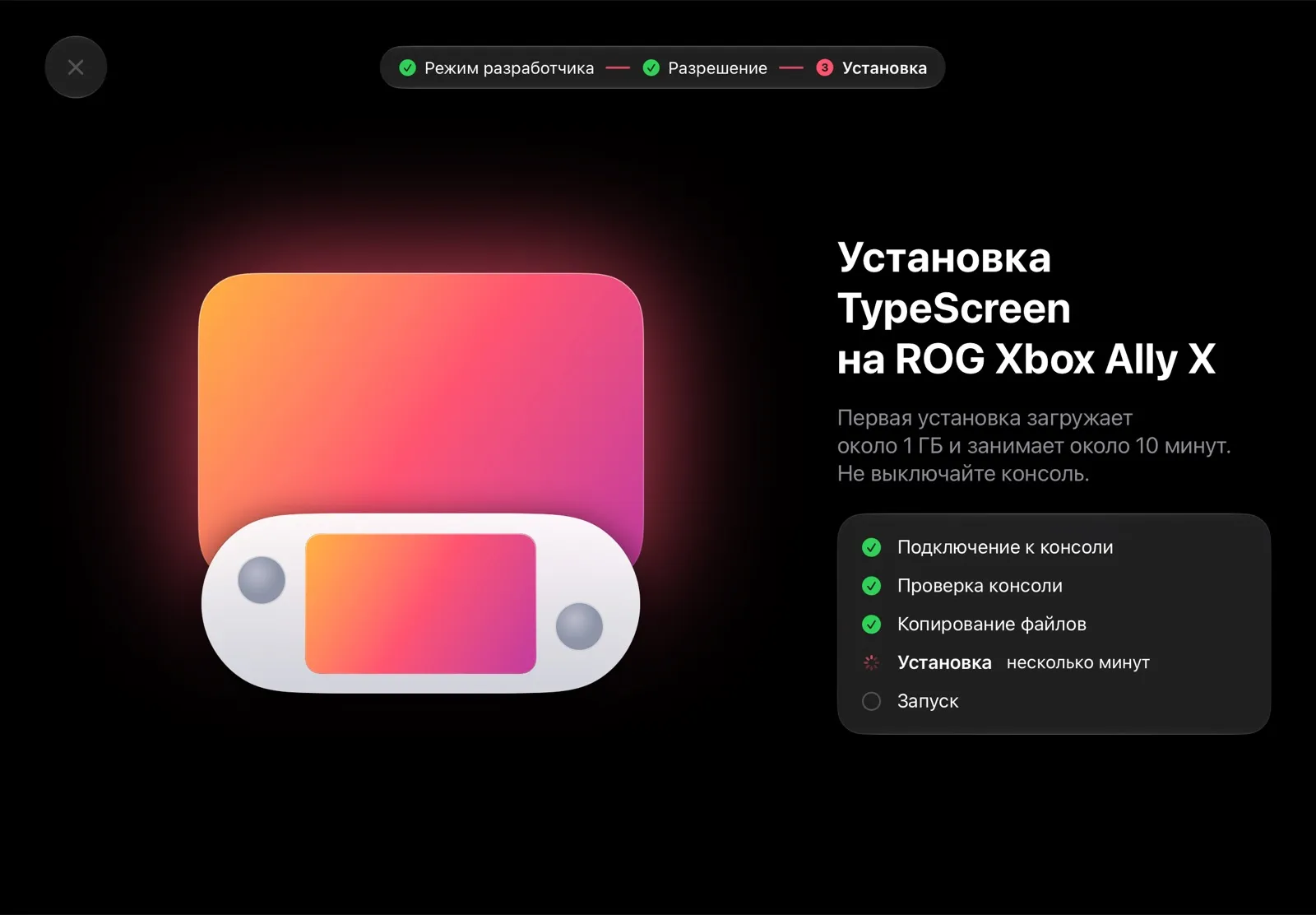
- В приложении установите TypeScreen на консоль: включите на ней режим разработчика и нажмите «Подсоединить новое устройство». Для этого шага нужен Wi‑Fi.
- Подключите кабель и нажмите на iPad «Доверять». Если консоль в игровом режиме, игра появится на iPad.
Дальше подключить Steam Deck к iPad — значит просто вставить кабель. Все шаги — в инструкции по установке.
Плюсы:
- Один кабель. Никаких деталей между консолью и iPad — только кабель от зарядки iPad.
- Без сети. Во время игры Wi‑Fi не нужен, настраивать ничего не надо.
- Бесплатно. Ничего не нужно покупать.
- Подключил и играешь. Настройка — один раз, дальше игра появляется на iPad сама.
Какой способ выбрать
- Один кабель и ничего больше: TypeScreen.
- Карта захвата и док уже есть: способ с картой захвата.
- Есть переходники Ethernet, и настройка сети не пугает: Steam Link или Moonlight по Ethernet.
Все четыре способа сделать iPad экраном для Steam Deck в одной таблице — в статье «iPad как монитор для Steam Deck».
Частые вопросы
Можно ли подключить Steam Deck к iPad кабелем?
Да. С TypeScreen хватит одного кабеля USB‑C. Для других способов нужна карта захвата или сеть для Steam Link и Moonlight — Wi‑Fi или переходники Ethernet, — и тогда задержка зависит от того, насколько хороша эта сеть.
Можно ли играть в Steam с iPad?
Да. Игра запускается на Steam Deck, а iPad показывает её изображение — с TypeScreen по одному кабелю USB‑C. Установите TypeScreen на iPad и на консоль один раз, дальше достаточно вставить кабель.
Как подключить стим дек к айпаду без карты захвата?
Установите TypeScreen на iPad и на консоль, а затем соедините их кабелем USB‑C. Изображение пойдёт по кабелю, без карты захвата и без сети.
Можно ли использовать iPad как монитор через USB‑C?
Для Steam Deck и других консолей со SteamOS — да: с TypeScreen изображение идёт по кабелю USB‑C. С другими устройствами порт USB‑C у iPad принимает видео только от карты захвата.
Можно ли подключить Steam Deck к iPad Pro?
Да. iPad Pro работает с TypeScreen на iPadOS 17 и новее, а с картой захвата — через свой порт USB‑C.
Подойдёт ли любой кабель USB‑C?
Для TypeScreen подойдёт любой кабель USB‑C с передачей данных — например, тот, что был в комплекте с iPad. Для iPad с разъёмом Lightning нужен кабель USB‑C — Lightning. А чтобы подключить Steam Deck прямо к монитору, кабель должен передавать видео: кабели только для зарядки картинку не покажут.
Можно ли подключить Steam Deck к iPad без проводов?
Да, потоком: Steam Link и Moonlight передают игру по локальной сети, обычно по Wi‑Fi. Встроенного AirPlay и повтора экрана у Steam Deck нет. Оба приложения сравниваются в статье «iPad как монитор для Steam Deck»; чтобы играть без Wi‑Fi, используйте кабель и TypeScreen.
Подойдёт ли переходник USB‑C — HDMI?
Нет. Переходник даёт Steam Deck выход HDMI, но у iPad нет входа HDMI. Между ними нужна карта захвата — или TypeScreen, которому хватает обычного кабеля USB‑C.
Почему iPad спрашивает «Доверять этому компьютеру?»
Когда TypeScreen подключается, консоль общается с iPad по USB, как компьютер. Нажмите «Доверять» один раз — и изображение пойдёт по кабелю.
Кабель подключён, а игры на iPad нет?
Проверьте четыре вещи: кабель вставлен в оба устройства, iPad разблокирован и вы нажали «Доверять», консоль в игровом режиме, и TypeScreen на ней установлен. Подробнее — на странице поддержки.