
iPad как монитор для ROG Ally: 5 рабочих способов (2026)
iPad как монитор для ROG Ally — это экран больше, который вы, возможно, и так носите с собой, но одного кабеля для этого мало: порты USB‑C и у Ally, и у iPad выводят видео, поэтому картинку в iPad нужно чем-то доставить. Если на Ally стоит SteamOS, это делает TypeScreen по одному кабелю USB‑C. В Windows iPad становится вторым дисплеем с Duet Display, spacedesk или ASUS GlideX. Карта захвата с приложением Orion работает с любой системой, а Steam Link и Moonlight передают игру по сети. Разберём, что нужно для каждого способа, сколько он стоит и как его настроить.
| Способ | Что нужно | Сеть во время игры | Цена |
|---|---|---|---|
| TypeScreen | SteamOS на Ally, ваш iPad и один кабель USB‑C | не нужна | бесплатно |
| Duet, spacedesk или GlideX | Windows на Ally, приложение на обоих устройствах, кабель USB‑C | с кабелем не нужна | бесплатно (spacedesk, GlideX) или от $3,99 в месяц (Duet) |
| Карта захвата и Orion | карта захвата, переходник USB‑C — HDMI или док-станция, кабель HDMI | не нужна | детали — примерно от $35 |
| Steam Link | приложение Steam Link на iPad | одна локальная сеть, Wi‑Fi или Ethernet | бесплатно |
| Moonlight | Sunshine или Apollo на Ally, Moonlight на iPad | одна локальная сеть, Wi‑Fi или Ethernet | бесплатно |
Цены в США на октябрь 2026 года.
Можно ли использовать iPad как монитор для ROG Ally?
Да, но не так, как обычный монитор. Все ROG Ally выводят видео через USB‑C по DisplayPort — так сказано на страницах ASUS о моделях ROG Ally, ROG Ally X, ROG Xbox Ally и ROG Xbox Ally X. Порт USB‑C у iPad тоже сделан для вывода: Apple описывает его как разъём для внешних дисплеев. Соедините два видеовыхода — и ни один не покажет картинку другого.
Зато видео с USB-камеры iPad принимает: с iPadOS 17 приложения работают с внешними камерами UVC, и карта захвата HDMI — одна из них. Поэтому любой способ сделать iPad экраном ROG Ally либо передаёт картинку как данные — по кабелю или по сети, — либо превращает видеовыход Ally в поток камеры через карту захвата. Какие способы доступны вам, зависит от того, что стоит на Ally: Windows, с которой он продаётся, или SteamOS.
ROG Ally на Windows: iPad как второй монитор с Duet, spacedesk или GlideX
iPad как монитор для ROG Ally на Windows работает через приложение на обоих устройствах: оно делает iPad вторым дисплеем, по кабелю USB‑C или по Wi‑Fi. Дальше Windows видит iPad как ещё один монитор: на него можно расширить рабочий стол или нажать Windows + P и выбрать «Повторяющийся», чтобы на обоих экранах была одна картинка, или «Только второй экран», чтобы играть только на iPad, — как объясняет Microsoft. Без клавиатуры тот же выбор есть в разделе «Параметры» > «Система» > «Дисплей».
| Приложение | Подключение к iPad | Цена | Что нужно на Ally |
|---|---|---|---|
| Duet Display | кабель USB; Wi‑Fi — с тарифом Duet Air | Duet Starter: $3,99 в месяц или $39,99 в год | Duet для Windows (Windows 10 или новее) |
| spacedesk | кабель USB или локальная сеть | бесплатно для личного пользования | драйвер spacedesk; для кабеля — iTunes |
| ASUS GlideX | кабель USB или Wi‑Fi | бесплатно | GlideX для Windows; для кабеля — 64-битный iTunes |
Цены — в App Store США на октябрь 2026 года. Самый дешёвый тариф Duet, Duet Starter, даёт проводной второй дисплей на Windows и Mac, а само приложение Duet бесплатное. spacedesk бесплатен для личного пользования, а как подключить его к iPad кабелем, рассказывает руководство spacedesk. GlideX — собственное приложение ASUS: в режиме Screen Extend («Расширение экрана») планшет становится дополнительным дисплеем, а как подключить iPad кабелем, объясняет ASUS. Splashtop Wired XDisplay — вариант постарше: его приложение для iPad не обновлялось с января 2017 года.
Минусы:
- Они делают iPad вторым экраном рабочего стола Windows. Для игр ASUS советует держать на дополнительном экране гайды, карты или приложения-компаньоны, а играть на основном.
- Duet — по подписке, а spacedesk и GlideX для подключения по кабелю требуют iTunes на Ally.
- Версии для SteamOS нет ни у одного. Программа Duet для компьютера есть только для Windows и Mac, а почему так же со всеми портативками на SteamOS, объясняет статья «Duet Display для Steam Deck».
iPad как HDMI-монитор для ROG Ally: карта захвата и Orion
Карта захвата превращает HDMI в поток USB-камеры, а приложение на iPad показывает его на весь экран. Lux, разработчик приложения Orion, называет ROG Ally среди устройств, с которыми оно работает. Для Ally карта — обычный дисплей HDMI, как телевизор, поэтому в этом варианте iPad как монитор для ROG Ally обходится без приложения на самой консоли.
Что нужно:
- iPad с USB‑C и iPadOS 17 или новее;
- HDMI для Ally: переходник USB‑C — HDMI, например от Plugable ($19,99), или док-станция ASUS ROG Gaming Charger Dock ($44,99 по скидке вместо $64,99), которая заодно заряжает Ally;
- карта захвата, которая работает как USB-камера (UVC): та, что советует Orion, стоит $14,99, а ShadowCast 3 от Genki — $59,99;
- кабель HDMI;
- приложение-просмотрщик: бесплатное Orion (Orion Pro — разовая покупка за $9,99) или тоже бесплатное Genki Studio.
Как подключить: Ally — к переходнику или доку, кабель HDMI — от них к карте захвата, карту — к iPad. Откройте приложение и разрешите доступ к камере: для iPadOS карта — это камера.
Минусы:
- Три детали, которые нужно купить и носить с собой: переходник и карта — примерно от $35, цены в США на октябрь 2026 года.
- Нужен iPad с USB‑C: с iPad с разъёмом Lightning Orion не работает, пишет Lux.
Ищете альтернативу Orion без лишних деталей? TypeScreen, о нём ниже, обходится одним кабелем USB‑C.
Игра с ROG Ally на iPad по сети: Steam Link и Moonlight
Приложения для потоковой игры передают её по сети, а не по кабелю, — одинаково на Windows и SteamOS.
Steam Link. Бесплатное приложение Valve подключает iPad к любому компьютеру, на котором запущен Steam, и Ally — один из них. На Ally проверьте, что в разделе «Настройки» > «Remote Play» в Steam включён параметр «Включить Remote Play». Затем откройте Steam Link на iPad, выберите Ally и введите в Steam на Ally PIN-код, который покажет Steam Link.
Moonlight. Moonlight — бесплатный клиент с открытым кодом, а сервер работает на Ally. На Windows это Sunshine или его форк Apollo, который умеет создавать виртуальный дисплей под разрешение iPad. На SteamOS плагин Decky Sunshine ставит и запускает Sunshine прямо из игрового режима, но сначала нужна система плагинов Decky Loader.
Минусы:
- Задержка зависит от вашей сети. На обычном домашнем Wi‑Fi она очень заметна — так было и в наших тестах, — а низкой бывает только при очень быстрой и стабильной сети. Valve советует проводное подключение для компьютера со Steam и Wi‑Fi на 5 ГГц для iPad, а Moonlight настоятельно рекомендует Wi‑Fi на 5 ГГц.
- Ally и iPad нужна одна локальная сеть, а Remote Play, на котором работает Steam Link, по словам Valve, не поддерживается в общедоступных сетях, например в Wi‑Fi гостиницы или поезда, и в сетях, которые требуют авторизации. Играете там, где нет Wi‑Fi? Проводные варианты — в статье «Steam Link без Wi‑Fi».
- На SteamOS дольше всего настраивать Moonlight: Decky Loader ставится из режима рабочего стола с паролем администратора, а Decky Sunshine запускает Sunshine с правами root.
iPad как монитор для ROG Ally по одному кабелю USB‑C: TypeScreen
TypeScreen, наше приложение, превращает iPad в проводной экран для ROG Ally со SteamOS: консоль сжимает изображение аппаратным кодером и передаёт его на iPad по одному кабелю USB‑C — тому же, которым вы заряжаете iPad. Во время игры между ними нет сети, а играете вы по-прежнему на кнопках и стиках Ally.
Что нужно: iPad с iPadOS 17 или новее, ROG Ally со SteamOS в игровом режиме и кабель USB‑C. ROG Ally продаются с Windows 11. Valve относит ROG Ally и ROG Ally X к устройствам с поддержкой SteamOS на стадии бета-тестирования и объясняет, как установить на них систему, а в SteamOS 3.8 появилась поддержка встроенного контроллера и управления TDP у ROG Xbox Ally и ROG Xbox Ally X. Установка по шагам — в статье «SteamOS на ROG Ally». Мы разрабатываем и проверяем TypeScreen на ROG Xbox Ally X со SteamOS.
Как подключить ROG Ally к iPad:
- Установите TypeScreen на iPad. Приложение бесплатное, оно есть в App Store.
- Один раз установите TypeScreen на Ally из приложения на iPad — дома, когда оба устройства в Wi‑Fi, а у Ally есть интернет. Приложение подскажет, как включить режим разработчика и нажать «Подсоединить новое устройство».
- Подключите кабель и нажмите на iPad «Доверять». Если Ally в игровом режиме, игра появится на iPad автоматически.
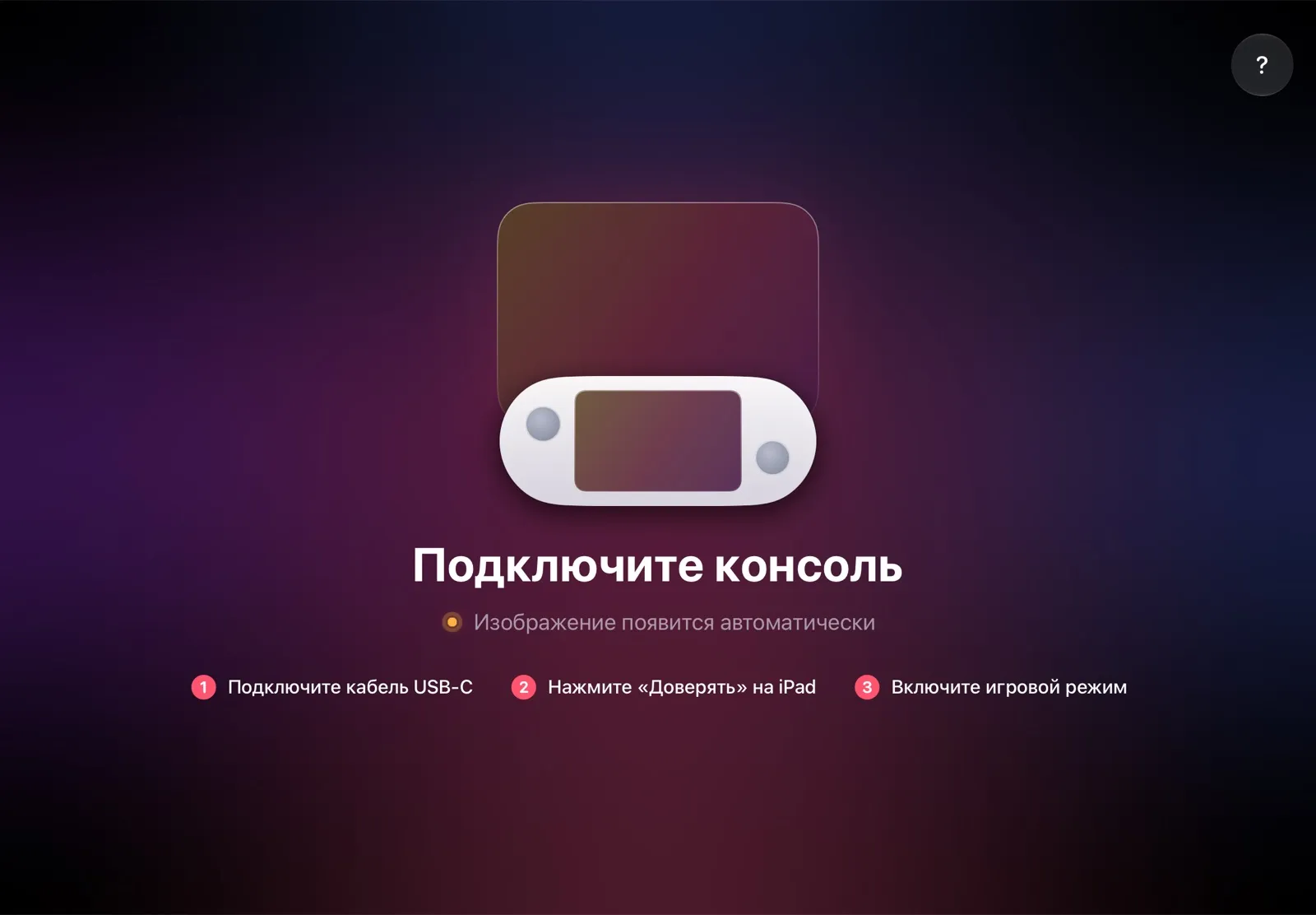
Все шаги — в инструкции по установке. На Steam Deck TypeScreen работает так же, а способы сделать iPad экраном для него сравнивает статья «iPad как монитор для Steam Deck».
Почему это самый простой способ:
- Ничего не нужно покупать. Приложение бесплатное, а кабель у вас уже есть: ни карты захвата, ни переходника, ни подписки.
- Ваша игра, а не рабочий стол. iPad показывает то, во что вы играете в игровом режиме, а Ally остаётся у вас в руках.
- Без задержек из‑за Wi‑Fi. Изображение идёт по кабелю, поэтому медленная или загруженная сеть не добавляет задержку.
- Большой экран всегда с собой. iPad помещается в ту же сумку, что и Ally, так что играть можно за столом, в гостинице или в поезде.
- Сделано под ваши устройства. Ally сам узнаёт экран iPad и выбирает под него разрешение и частоту кадров.
Экран iPad для ROG Ally: насколько больше картинка?
iPad бывают от 8,3 дюйма (iPad mini) до 13 дюймов (iPad Air и iPad Pro). С TypeScreen игра сохраняет соотношение 16:9, как у Ally, с полосами сверху и снизу на экране iPad. На iPad с диагональю 11 дюймов картинка по площади примерно в 2,1 раза больше 7-дюймового экрана Ally, на 13-дюймовом — примерно в 2,9 раза. Даже iPad mini даёт примерно в 1,3 раза больше площади. Щипком картинку можно растянуть на весь экран iPad.

Экраны в одном масштабе по характеристикам ASUS и Apple, октябрь 2026. Цифры для 11 дюймов одинаковы у iPad и iPad Air на 11 дюймов; у iPad Pro — ×2,3 (11 дюймов) и ×2,9 (13 дюймов). Все модели Ally сравнивает статья «Размер экрана ROG Ally».
Какой способ выбрать
- На Ally стоит SteamOS: TypeScreen — один кабель USB‑C и никаких покупок.
- На Ally Windows, а играть хочется на iPad: перейдите на SteamOS и используйте TypeScreen или, если остаётесь на Windows, купите карту захвата.
- На Ally Windows, и нужен второй экран для программ: spacedesk или GlideX бесплатно или Duet по подписке.
- Карта захвата уже есть: Orion или Genki Studio плюс переходник или док-станция для HDMI.
- Вы играете дома в быстрой сети Wi‑Fi на 5 ГГц: Steam Link или Moonlight, если любите настраивать поток.
- iPad нет: портативный монитор. Как выбрать — в статье «iPad или портативный монитор для Steam Deck».
Частые вопросы
Можно ли сделать iPad монитором для ROG Ally?
Да. Если на Ally стоит SteamOS, TypeScreen делает iPad его экраном по одному кабелю USB‑C. На Windows iPad становится вторым дисплеем с Duet Display, spacedesk или ASUS GlideX. С любой системой можно взять карту захвата с Orion или передавать игру через Steam Link или Moonlight.
Можно ли подключить ROG Ally к iPad кабелем USB‑C?
Да, с приложением на обоих устройствах: TypeScreen на SteamOS или Duet, spacedesk или GlideX на Windows. Сам по себе кабель ничего не покажет: оба порта USB‑C выводят видео.
Подойдёт ли iPad для ROG Ally X и ROG Xbox Ally?
Да. iPad как монитор для ROG Ally X работает так же, как и с ROG Xbox Ally или ROG Xbox Ally X. Для TypeScreen на Ally нужна SteamOS: Valve относит Ally и Ally X к бета-поддержке, а SteamOS 3.8 добавила моделям ROG Xbox Ally поддержку встроенного контроллера и управления TDP. Мы разрабатываем и проверяем TypeScreen на ROG Xbox Ally X со SteamOS.
Работает ли GlideX с iPad?
Да, с компьютером на Windows, например с Ally. В режиме Screen Extend iPad становится вторым дисплеем по Wi‑Fi или кабелю USB; для кабеля ASUS советует поставить на компьютер 64-битный iTunes. Версии GlideX для SteamOS нет.
Работает ли Duet Display с ROG Ally?
На Windows — да: Duet для Windows делает iPad вторым дисплеем по кабелю USB, от $3,99 в месяц. На SteamOS — нет: программу для компьютера Duet выпускает только для Windows и Mac.
Можно ли использовать iPad как HDMI-монитор?
Напрямую — нет: входа HDMI у iPad нет. Карта захвата превращает HDMI в поток USB-камеры, а приложение вроде Orion показывает его на iPad с USB‑C и iPadOS 17 или новее.
Можно ли использовать iPad как игровой монитор?
Да. Для ROG Ally со SteamOS TypeScreen показывает вашу игру на iPad по одному кабелю USB‑C, а играете вы на кнопках Ally. Для приставки с HDMI нужны карта захвата и приложение-просмотрщик.
Нужен ли Wi‑Fi, чтобы iPad работал экраном ROG Ally?
С кабелем — нет. TypeScreen, карта захвата, а также Duet, spacedesk и GlideX по USB во время игры обходятся без сети; TypeScreen нужен Wi‑Fi один раз — чтобы установить его на Ally. Steam Link и Moonlight передают игру по сети, и их задержка зависит от неё.
Какой iPad подойдёт как монитор для ROG Ally?
С TypeScreen — любой iPad с iPadOS 17 или новее, в том числе с разъёмом Lightning: для него нужен кабель USB‑C — Lightning. Для карты захвата нужен iPad с USB‑C и iPadOS 17 или новее. На iPad Air или iPad Pro на 13 дюймов картинка Ally по площади примерно в 2,9 раза больше его собственного экрана.