
Эргономика Steam Deck: шея, осанка и усталость глаз (2026)
Эргономика Steam Deck упирается в одну проблему: экран встроен в контроллер. Чтобы дотянуться до кнопок, вы держите консоль на уровне груди или колен и смотрите на неё сверху вниз, а руки при этом держат около 640 г у модели OLED или 669 г у LCD, по данным Valve. Отсюда и решения: поднять экран, переложить вес на подушку или стол, увеличить текст, а не наклоняться к нему, и делать перерывы. Сильнее всего помогает разделить экран и управление: вывести картинку на уровень глаз — на телевизор или монитор — или оставить Steam Deck в руках и играть на iPad, который у вас, возможно, уже есть.
| Способ | Экран на уровне глаз | На чём вы играете | Что нужно | Цена |
|---|---|---|---|---|
| TypeScreen с вашим iPad | да, от 8,3 до 13 дюймов | на Steam Deck, он у вас в руках | ваш iPad на подставке на уровне глаз и один кабель USB‑C | бесплатно |
| Телевизор или монитор | да, за столом или в другом конце комнаты | обычно на отдельном геймпаде | хаб или док-станция, кабель HDMI и геймпад | хаб за $34,95 или док Valve за $79, плюс геймпад |
| Кронштейн или держатель для Steam Deck | да, если закрепить высоко, но экран всё равно 7 или 7,4 дюйма | на отдельном геймпаде или на Steam Deck с поднятыми руками | держатель и геймпад | держатель плюс геймпад |
| Подушка или подставка на колени | ближе, но всё ещё ниже уровня глаз | на Steam Deck, который лежит на подушке или подставке | плотная подушка или подставка, которая держит Steam Deck | бесплатно, если подушка уже есть |
Цены в США на октябрь 2026: хаб Plugable 7 в 1, док-станция Valve.
Боль в шее от Steam Deck: откуда она берётся
Портативная консоль держит экран ниже глаз — там, где руки. В обзоре Engadget 2022 года Джессика Кондитт держала Steam Deck низко на коленях, и примерно через час у неё заболел затылок. Она назвала это «шеей Steam Deck» (Steam Deck neck).
У проблемы есть и общее название — синдром текстовой шеи (tech neck). Cleveland Clinic сравнивает голову с шаром для боулинга весом 4,5–5,4 кг: чем сильнее вы наклоняете её вперёд, тем больше нагрузка на шею, а если склониться, чтобы читать с телефона у колен, нагрузка может превысить 27 кг. Steam Deck на коленях — та же поза. И советы клиники к нему подходят: поднять экран ближе к уровню глаз, менять позу хотя бы каждые 20 минут и не затягивать сессии с консолью в руках. Если боль не проходит, обратитесь к врачу.
Правильная поза со Steam Deck: откиньтесь назад и поднимите экран
Хорошая эргономика Steam Deck начинается с того, как вы сидите. Для экранов компьютера OSHA, американское ведомство по охране труда, советует держать голову и корпус прямо, спину — с опорой, а экран — так, чтобы смотреть на него, не наклоняя голову ни вперёд, ни назад. С консолью в руках:
- Откиньтесь на спинку, а не нависайте над Steam Deck.
- Держите консоль выше, примерно на уровне груди, и смотрите вниз глазами, а не всей головой.
- Обопритесь локтями на подлокотники, стол или подушку.
- Двигайтесь. Меняйте позу хотя бы каждые 20 минут, как советует Cleveland Clinic.
И всё же экран в руках остаётся ниже глаз.
Экран — на уровень глаз
OSHA советует ещё и располагать верх экрана компьютера на уровне глаз или чуть ниже, а Американская академия офтальмологии (AAO) — сидеть примерно на расстоянии вытянутой руки и смотреть на экран слегка сверху вниз. Steam Deck в руках так не поставишь, а его картинку — можно.
iPad на уровне глаз с TypeScreen
TypeScreen, наше приложение, превращает iPad в проводной экран для Steam Deck: консоль сжимает изображение аппаратным кодером и передаёт его на iPad по одному кабелю USB‑C — тому же, которым вы заряжаете iPad. Поставьте iPad перед собой на подставку, полку или стопку книг так, чтобы верх экрана был примерно на уровне глаз, и играйте на управлении Steam Deck, держа руки так, как вам удобно: на коленях, на подушке, с локтями на подлокотниках.
Картинка к тому же становится больше. Игра сохраняет соотношение 16:10, как у Steam Deck, с узкими полосами сверху и снизу на экране iPad. На iPad с диагональю 11 дюймов всё примерно в 1,5 раза шире и выше, чем на Steam Deck LCD (в 1,4 раза — чем на OLED), а на 13-дюймовом — примерно в 1,7 раза. Для значка «Полностью совместима» Valve требует, чтобы текст легко читался на Steam Deck с 30 см. Увеличенный в 1,4–1,5 раза, тот же текст на 11-дюймовом iPad выглядит таким же крупным примерно с 45 см. Щипком картинку можно растянуть на весь экран iPad.

Экраны в одном масштабе по характеристикам Valve и Apple, октябрь 2026 года. Красные цифры сравнивают площадь: ×2,3 на iPad с диагональю 11 дюймов — это примерно в 1,5 раза шире и выше.
Что нужно: iPad с iPadOS 17 или новее, Steam Deck или другая консоль со SteamOS в игровом режиме и кабель USB‑C.
Как подключить:
- Установите TypeScreen на iPad. Приложение бесплатное, оно есть в App Store.
- Один раз установите TypeScreen на Steam Deck из приложения на iPad — дома, когда оба устройства в Wi‑Fi, а у Steam Deck есть интернет. Приложение подскажет, как включить режим разработчика и нажать «Подсоединить новое устройство».
- Подключите кабель и нажмите на iPad «Доверять». Если Steam Deck в игровом режиме, игра появится на iPad автоматически.
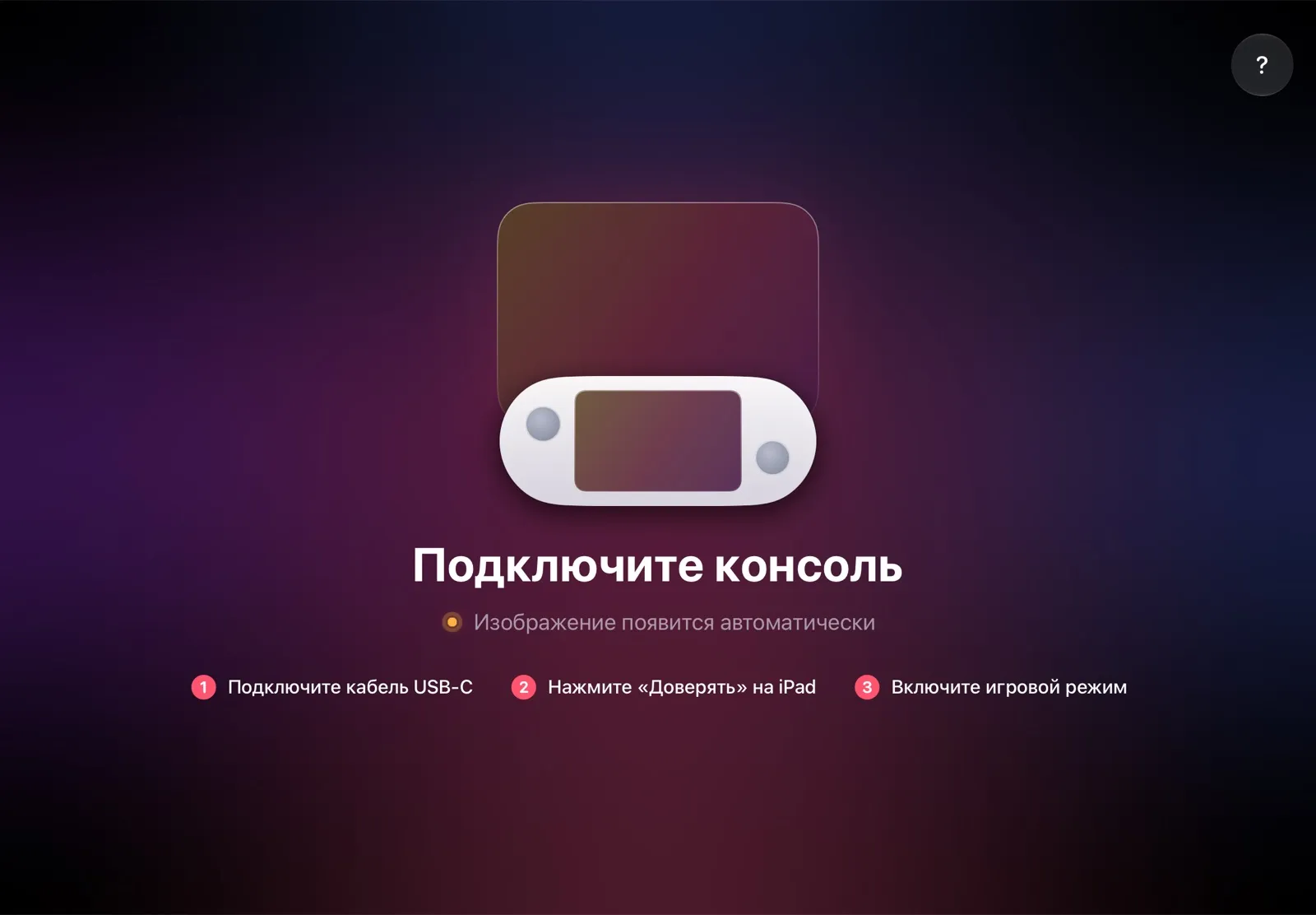
Все шаги — в инструкции по установке, а другие способы сделать iPad экраном сравнивает статья «iPad как монитор для Steam Deck».
Почему это самый простой способ:
- Голова прямо, руки внизу. Картинка на уровне глаз, а Steam Deck остаётся в руках.
- Ничего не нужно покупать. Приложение бесплатное, а кабель у вас уже есть: ни дока, ни телевизора, ни геймпада.
- Где бы вы ни играли. За столом, на диване или в кровати, дома или в гостинице.
- Без задержек из‑за Wi‑Fi. Изображение идёт по кабелю, поэтому медленная или загруженная сеть не добавляет задержку.
- Сделано под ваши устройства. Steam Deck сам узнаёт экран iPad и выбирает под него разрешение и частоту кадров.
Телевизор или монитор
Переходник USB‑C — HDMI, хаб или док-станция с HDMI выведут игру на телевизор или монитор на столе: например, хаб Plugable 7 в 1 ($34,95) или док-станция Steam Deck от Valve ($79), цены в США на октябрь 2026. В игровом режиме экран Steam Deck гаснет, когда подключён внешний экран, как отмечает справка Valve о док-станции, а сама консоль обычно стоит в доке у телевизора, так что играть приходится на геймпаде. По шагам — в статье «Как подключить Steam Deck к монитору или телевизору», настройки — в статье «Steam Deck на телевизоре».
Минусы:
- Играть можно там, где стоит телевизор или монитор, и только когда он свободен.
- Нужен геймпад, а чтобы Steam Deck не разряжался, — ещё и док или хаб с проходной зарядкой.
Кронштейн или держатель для Steam Deck
Кронштейны и держатели для планшетов могут держать сам Steam Deck на уровне глаз у дивана или кровати; один владелец на r/SteamDeck пишет, что такой кронштейн спас ему шею и плечи. Играть тогда придётся на геймпаде, подключённом в разделе «Настройки» > «Bluetooth».
Минусы:
- Экран по-прежнему 7 или 7,4 дюйма, так что держатель приходится ставить близко к лицу.
- Тянуться вверх к управлению самого Steam Deck утомительно для рук, поэтому нужен геймпад.
- Держатель должен надёжно держать 640–669 г — проверьте, на какой вес он рассчитан.
Подушка или подставка для Steam Deck
Плотная подушка на коленях, игровая подушка или подставка на колени, которая держит Steam Deck, поднимают консоль ближе к уровню груди и снимают вес с рук. Это самое дешёвое решение — и на диване, и в кровати.
Минусы:
- Экран всё равно ниже уровня глаз: смотреть вниз приходится меньше, но приходится.
- Мягкая подушка может закрыть вентиляционные отверстия на верхнем торце Steam Deck.
Как удобно держать Steam Deck в руках
Эргономика Steam Deck — это ещё и руки. У них две задачи: нажимать кнопки и держать 640–669 г. Уберите вторую — и первая станет легче.
- Переложите вес. Пусть консоль лежит на подушке, на бёдрах или на столе. Между Steam Deck и голой кожей держите подушку: в долгих сессиях консоль нагревается.
- Задействуйте задние кнопки. На обратной стороне Steam Deck четыре кнопки хвата: L4, R4, L5 и R5. Назначьте на них кнопки, которые нажимаете чаще всего: во время игры нажмите кнопку Steam, выберите «Настройки контроллера», затем «Изменить раскладку» > «Кнопки», выберите заднюю кнопку и назначьте ей, например, A. Тогда правый большой палец сможет оставаться на стике.
- Ослабьте хват и останавливайтесь, когда устанут руки.
- Накладки — с осторожностью. Накладки делают рукоятки толще или длиннее: одним рукам это подходит, другим нет. Маленьким рукам Steam Deck и так великоват: рецензент Engadget не могла опереть его на ладони и при этом дотянуться до верхних кнопок.
Устают глаза от Steam Deck: яркость, размер текста и перерывы
Необратимого вреда глазам экраны не наносят, пишет AAO, но после долгих сессий глаза устают, сохнут или начинают видеть расплывчато; перед экраном мы моргаем примерно 5–7 раз в минуту вместо обычных 15. Советы академии применительно к Steam Deck:
- Моргайте и отводите взгляд время от времени на что-нибудь вдали от экрана.
- Подбирайте яркость под освещение: если экран ярче всего вокруг, глазам приходится работать больше. Ползунок «Яркость» — в меню быстрого доступа (кнопка с тремя точками) > «Быстрые настройки», а в разделе «Настройки» > «Экран» есть «Адаптивная регулировка яркости». Не выключайте свет: в справке Valve об укачивании в её играх умеренно освещённая комната предпочтительнее тёмной.
- Увеличивайте текст, а не наклоняйтесь к нему. «Масштаб интерфейса» в разделе «Настройки» > «Доступность» увеличивает меню самого Steam; в играх ищите настройку размера текста или используйте лупу Steam Deck.
Вечером включите «Ночной режим» в разделе «Настройки» > «Экран»: оттенок экрана настраивается от отметки «Холоднее» до отметки «Теплее», а сам режим может включаться по расписанию.
Steam Deck OLED: устают глаза и ШИМ
Некоторые владельцы пишут, что от модели OLED глаза устают быстрее, чем от LCD, и винят мерцание из‑за ШИМ-регулировки (PWM) — так многие OLED-экраны снижают яркость. В 2024 году один из них попросил Valve в трекере ошибок SteamOS сделать затемнение без мерцания; на октябрь 2026 года заявка всё ещё открыта, и в настройках экрана Steam Deck такого параметра нет. Советы выше работают и здесь. Если глаза остаются красными, видят расплывчато или болят, AAO советует обратиться к офтальмологу.
Как играть на Steam Deck в кровати
У игры на Steam Deck лёжа свои проблемы: на спине вы держите 640–669 г над лицом, а на боку голова наклоняется. Лучше так:
- Сядьте, опершись на изголовье или гору подушек, а не лежите пластом.
- Положите подушку на колени или живот и обоприте на неё Steam Deck и предплечья.
- Не закрывайте вентиляцию. Вентилятор выдувает горячий воздух через верхний торец консоли, как отметили в Engadget, так что держите одеяло подальше.
- Оставьте свет и убавьте яркость или включите «Ночной режим».
Когда вы сидите, рукам легче, но вы снова смотрите вниз. Чтобы экран был на уровне глаз, поставьте iPad перед собой на кронштейн для планшета или высокую подставку, а Steam Deck оставьте на подушке — с TypeScreen.
Что выбрать
Какой бы вариант вы ни взяли, эргономика Steam Deck держится на трёх вещах: экран повыше, вес — не на руках, регулярные перерывы.
- У вас есть iPad: TypeScreen — картинка на уровне глаз и Steam Deck в руках, ничего не нужно покупать.
- Вы играете за столом или у телевизора: монитор или телевизор через док-станцию — с геймпадом или с самой консолью в руках (Steam Deck как геймпад).
- iPad нет, а играете вы на диване или в кровати: плотная подушка или подставка на колени и советы по осанке выше.
- От мелкого текста устают глаза: сначала картинка побольше, потом «Масштаб интерфейса» и лупа.
Частые вопросы
Почему от Steam Deck болит шея?
Долго смотреть на консоль сверху вниз — нагрузка на шею. Экран вместе с управлением оказывается на уровне груди или колен, а чем сильнее вы наклоняете голову вперёд, тем большую нагрузку несёт шея, объясняет Cleveland Clinic.
Что делать, если от Steam Deck затекает шея?
Первый совет Cleveland Clinic при синдроме текстовой шеи — поднять экран ближе к уровню глаз. Ещё нужны опора для рук и перерывы. Чтобы вывести картинку на уровень глаз, не выпуская Steam Deck из рук, играйте на iPad с TypeScreen.
Как правильно сидеть во время игры на Steam Deck?
Сядьте, опираясь на спинку, держите консоль на уровне груди, локти поставьте на подлокотники или подушку и смотрите вниз глазами, а не головой. А ещё лучше — выведите картинку на уровень глаз.
Удобно ли держать Steam Deck?
Зависит от рук и от того, сколько вы играете. При весе 640–669 г рукам легче, когда консоль лежит на подушке или коленях. Для маленьких рук Steam Deck великоват: рецензент Engadget не могла опереть его на ладони и при этом дотянуться до верхних кнопок.
Как удобно играть на Steam Deck в кровати?
Сядьте, опершись на подушки, положите Steam Deck и предплечья на подушку, держите одеяло подальше от вентиляции и не выключайте свет. С TypeScreen iPad может стоять перед вами на уровне глаз, пока Steam Deck лежит на подушке.
Устают ли глаза от Steam Deck?
От долгих сессий за любым экраном глаза могут уставать, сохнуть или видеть расплывчато, хотя, по данным AAO, навсегда экраны им не вредят. Подбирайте яркость под освещение, время от времени отводите взгляд и увеличивайте текст.
Как часто делать перерывы в игре на Steam Deck?
Cleveland Clinic советует менять позу хотя бы каждые 20 минут, а сессии с консолью в руках ограничивать 15–30 минутами. Для глаз AAO советует время от времени смотреть на что-нибудь вдали.
Можно ли поставить iPad на уровне глаз и играть на нём со Steam Deck?
Да. С TypeScreen один кабель USB‑C соединяет Steam Deck с iPad на iPadOS 17 или новее. Поставьте iPad на подставку на уровне глаз и играйте, держа Steam Deck в руках. Приложение бесплатное, оно есть в App Store.