
Steam Deck как геймпад: игра на телевизоре или iPad (2026)
Steam Deck как геймпад работает и в док-станции: когда в игровом режиме картинку забирает телевизор или монитор, гаснет только экран консоли, а стики, кнопки, трекпады и гироскоп продолжают работать. Загвоздка — в расстоянии. Док Valve держит Steam Deck на кабеле длиной около 15 см, поэтому, чтобы играть с дивана с консолью в руках, нужен длинный кабель, Steam Link по домашней сети или большой экран рядом с вами — ваш iPad с TypeScreen. Ниже — каждый способ, сколько он стоит и что делать, если управление в доке тормозит или не отвечает.
| Способ | Steam Deck в руках | Что купить | Сеть во время игры | Цена |
|---|---|---|---|---|
| TypeScreen с вашим iPad | да, iPad стоит рядом | ничего | не нужна | бесплатно |
| Длинный кабель к телевизору | да, насколько хватит кабеля | кабель USB‑C — HDMI или хаб и кабель HDMI | не нужна | $28,95 за кабель 1,8 м |
| Steam Link на телевизоре | да, в любом месте домашней сети | приставку, если телевизор не запускает Steam Link | одна домашняя сеть со Steam Deck | бесплатно, плюс приставка, если нужна |
| Док-станция и отдельный геймпад | нет, консоль стоит в доке | док или хаб и геймпад | не нужна | $79 за док, $99 за Steam Controller |
Цены в США на октябрь 2026: кабель Plugable USB‑C — HDMI, док-станция Valve, Steam Controller от Valve.
Можно ли использовать Steam Deck как геймпад в док-станции?
Да. Подключение к доку не выключает управление Steam Deck. В игровом режиме картинка переходит на телевизор, а экран консоли гаснет: в справке Valve о док-станции это названо «ожидаемое поведение в игровом режиме». В качестве геймпада Steam Deck в доке работает так же, как в руках. В заметках к обновлению от июня 2022 года Valve добавила для встроенного браузера курсор мыши на правом трекпаде — «для случаев, когда устройство подключено к внешнему экрану», — а порядок контроллеров при внешних геймпадах стал назначаться по очерёдности ввода ради совместимости «в играх, привязывавшихся к контроллеру Steam Deck».
А управление Steam Deck того стоит: два трекпада с тактильной отдачей, гироскоп и четыре кнопки хвата на обратной стороне. Мешает сам док: он держит консоль вертикально на коротком кабеле, а на странице дока Valve предлагает другое: «Подключитесь к телевизору и играйте на диване, используя любимые беспроводные контроллеры». Чтобы держать Steam Deck в руках, пока игра идёт на телевизоре, подключите его по-другому.
Steam Deck как геймпад для телевизора: длинный кабель
Самая простая проводная схема обходится без дока: один кабель USB‑C — HDMI от Steam Deck к телевизору. Порт консоли выводит видео через DisplayPort Alt Mode, так что выбирайте кабель с его поддержкой, например от Plugable: 1,8 м, до 4K при 60 Гц, $28,95. Переключите телевизор на этот вход и играйте. Что делать, если экран остался чёрным, — в статье «Как подключить Steam Deck к монитору или телевизору».
С одним кабелем Steam Deck работает от батареи, а её Valve оценивает в 3–12 часов игры у модели OLED и 2–8 часов у LCD. Чтобы консоль заряжалась во время игры, подключите к ней хаб с проходной зарядкой USB‑C, например Plugable 7 в 1 ($34,95), а к хабу — кабель HDMI и зарядку.
Какой длины может быть кабель?
Кабели USB‑C — HDMI бывают и длиннее: Kramer выпускает свой длиной 1,8 м, 3 м и 4,6 м (6, 10 и 15 футов). Пассивный кабель USB‑C — USB‑C с передачей видео, например до хаба у телевизора, короче: спецификация USB‑C называет практический предел длины: 2 м для кабелей на 5 Гбит/с и 1 м — для кабелей на 10 Гбит/с. Активные кабели бывают до 5 м, но видео для них спецификация делает необязательным, так что проверьте, что у кабеля заявлен DisplayPort Alt Mode. Удлинителей — с вилкой на одном конце и гнездом на другом — среди кабелей, которые описывает спецификация, нет вообще.
Если же хаб стоит рядом с вами, длинным будет кабель HDMI, а для него Valve советует HDMI 2.0 или новее. Длинный кабель всё равно может подвести на высоких разрешениях: среди случаев, когда внешний экран не загорается, справка Valve о док-станции называет использование «очень длинного кабеля HDMI или DP» и советует «Безопасный режим внешнего экрана» в разделе «Настройки» > «Экран»: он выбирает низкое разрешение и частоту обновления.
Минусы:
- Кабель привязывает вас к телевизору, а если за него дёрнуть, он тянет единственный порт USB‑C консоли.
- Для зарядки нужен хаб, и тогда от Steam Deck тянутся два кабеля.
- Играть можно там, где стоит телевизор, и только когда он свободен.
Steam Deck как геймпад для телевизора без кабеля: Steam Link
Со Steam Link консоль запускает игру как источник Remote Play и передаёт её по домашней сети в бесплатное приложение Valve на телевизоре или на подключённой к нему приставке. Телевизор показывает то же, что и Steam Deck, а играете вы с консолью в руках. Valve выпускает Steam Link для Apple TV, Android TV и Google TV, Amazon Fire TV и Raspberry Pi (Valve); телевизорам Samsung, LG и Roku нужна одна из этих приставок. Шаги настройки — в статье «Трансляция Steam Deck на телевизор».
Игра читает управление Steam Deck напрямую, но картинка идёт к телевизору по сети, поэтому изображение отстаёт от нажатий. Для потоковой игры Valve советует проводную сеть: подключите приставку по Ethernet, а консоль в руках держите на Wi‑Fi 5 ГГц.
Минусы:
- Задержка зависит от вашей сети. На обычном домашнем Wi‑Fi она очень заметна, в наших тестах тоже; низкой она бывает только при очень быстрой и стабильной сети.
- Steam Deck и телевизору нужна одна локальная сеть, так что на деле это вариант для дома.
- Если телевизор не запускает Steam Link, придётся купить приставку.
Классическая схема: док-станция и отдельный геймпад
Если консоль не обязательно держать в руках, подойдёт схема, которую Valve описывает для своей док-станции: Steam Deck стоит у телевизора, а вы играете на беспроводном геймпаде. Подключите его в разделе «Настройки» > «Bluetooth» или вставьте в док проводной геймпад или приёмник беспроводного. Если трекпады нужны и в отдельном геймпаде, у Steam Controller от Valve за $99 их два, а ещё гироскоп и четыре кнопки на обратной стороне; подключается он через свой приёмник Puck, по Bluetooth или USB‑C.
Минусы:
- Покупок больше: док Valve за $79 или хаб, плюс геймпад.
- Управление самого Steam Deck остаётся в доке без дела.
Задержка управления с док-станцией: откуда она берётся
- Телевизор. Обработка изображения добавляет задержку. В справке Valve о док-станции советуют включить на телевизоре игровой режим и отключить «сглаживания движений» и другую обработку изображения, «поскольку они могут приводить к задержкам».
- Bluetooth. Советы Valve: между геймпадом и консолью — прямая видимость, а сама консоль не за телевизором и не в шкафу; Wi‑Fi 5 ГГц или Ethernet через док, потому что Bluetooth работает на 2,4 ГГц; накопители USB 3, веб-камеры и карты захвата — подальше от консоли; никаких загрузок игр во время игры. Если геймпад всё равно тормозит, переподключите его, а если не поможет — забудьте устройство и подключите заново, как советует справка Valve о Steam Deck.
- Приёмник в доке. Среди признаков проблем с USB Valve называет «изменения производительности, скорости отклика или задержки в зависимости от того, какой USB-порт используется»; особенно часто мешают гарнитуры и другие беспроводные приёмники. Попробуйте другой порт или отключите остальные USB-устройства.
- Сеть. Со Steam Link задержка зависит от вашего Wi‑Fi или Ethernet.
Когда вы играете на управлении Steam Deck, а картинка идёт по кабелю, Bluetooth в цепочке нет вовсе. А задержка в доке может идти и от игры: в более высоком разрешении частота кадров бывает ниже, как объясняет статья «Steam Deck на телевизоре».
Steam Deck в док-станции: не работает геймпад или управление
- Игра реагирует на другой геймпад. Многие игры принимают ввод только от первого игрока, а при двух подключённых геймпадах тот, на котором вы играете, может оказаться не первым. Во время игры откройте меню быстрого доступа (кнопка с тремя точками), перейдите в раздел «Быстрые настройки», выберите «Изменить порядок контроллеров» и поставьте наверх тот, на котором играете.
- Bluetooth-геймпад теряет связь. Следуйте советам выше и обновите его прошивку: по словам Valve, «многие контроллеры Xbox требуют обновления прошивки, прежде чем они смогут корректно функционировать со Steam Deck» (справка Valve о док-станции).
- Перестаёт отвечать проводной геймпад или приёмник в доке. Попробуйте другой порт USB и отключите остальные USB-устройства.
- Через док не работает ничего. Сбросьте его: отключите Steam Deck, блок питания и кабели экрана, а потом подключите снова, как описано в справке Valve.
Как отключить контроллер Steam Deck в док-станции
Переключателя, который выключал бы встроенное управление, в SteamOS нет, как нет и настройки, которая сама меняла бы порядок контроллеров при подключении к доку. Когда игра запущена и подключён второй геймпад, откройте «Быстрые настройки» > «Изменить порядок контроллеров» и переместите «Контроллер Steam Deck» в конец списка. Тогда игры будут считать первым игроком ваш геймпад.
Steam Deck остаётся в руках: экраном станет iPad
Проще всего использовать Steam Deck как геймпад, вообще не подключая его к доку: вместо этого перенесите большой экран к дивану. TypeScreen, наше приложение, превращает iPad в проводной экран для Steam Deck: консоль сжимает изображение аппаратным кодером и передаёт его на iPad по одному кабелю USB‑C — тому же, которым вы заряжаете iPad. Steam Deck остаётся у вас в руках, а iPad стоит рядом — на столике, на столе или на подставке.
Игра сохраняет соотношение 16:10, как у Steam Deck, с узкими полосами сверху и снизу на экране iPad, а щипком растягивается на весь экран. На iPad с диагональю 11 дюймов картинка примерно вдвое больше экрана консоли по площади, на 13-дюймовом — почти втрое («Размер экрана Steam Deck»).
Что нужно: iPad с iPadOS 17 или новее, Steam Deck или другая консоль со SteamOS в игровом режиме и кабель USB‑C.
Как подключить:
- Установите TypeScreen на iPad. Приложение бесплатное, оно есть в App Store.
- Один раз установите TypeScreen на Steam Deck из приложения на iPad — дома, когда оба устройства в Wi‑Fi, а у Steam Deck есть интернет. Приложение подскажет, как включить режим разработчика и нажать «Подсоединить новое устройство».
- Подключите кабель и нажмите на iPad «Доверять». Если Steam Deck в игровом режиме, игра появится на iPad автоматически.
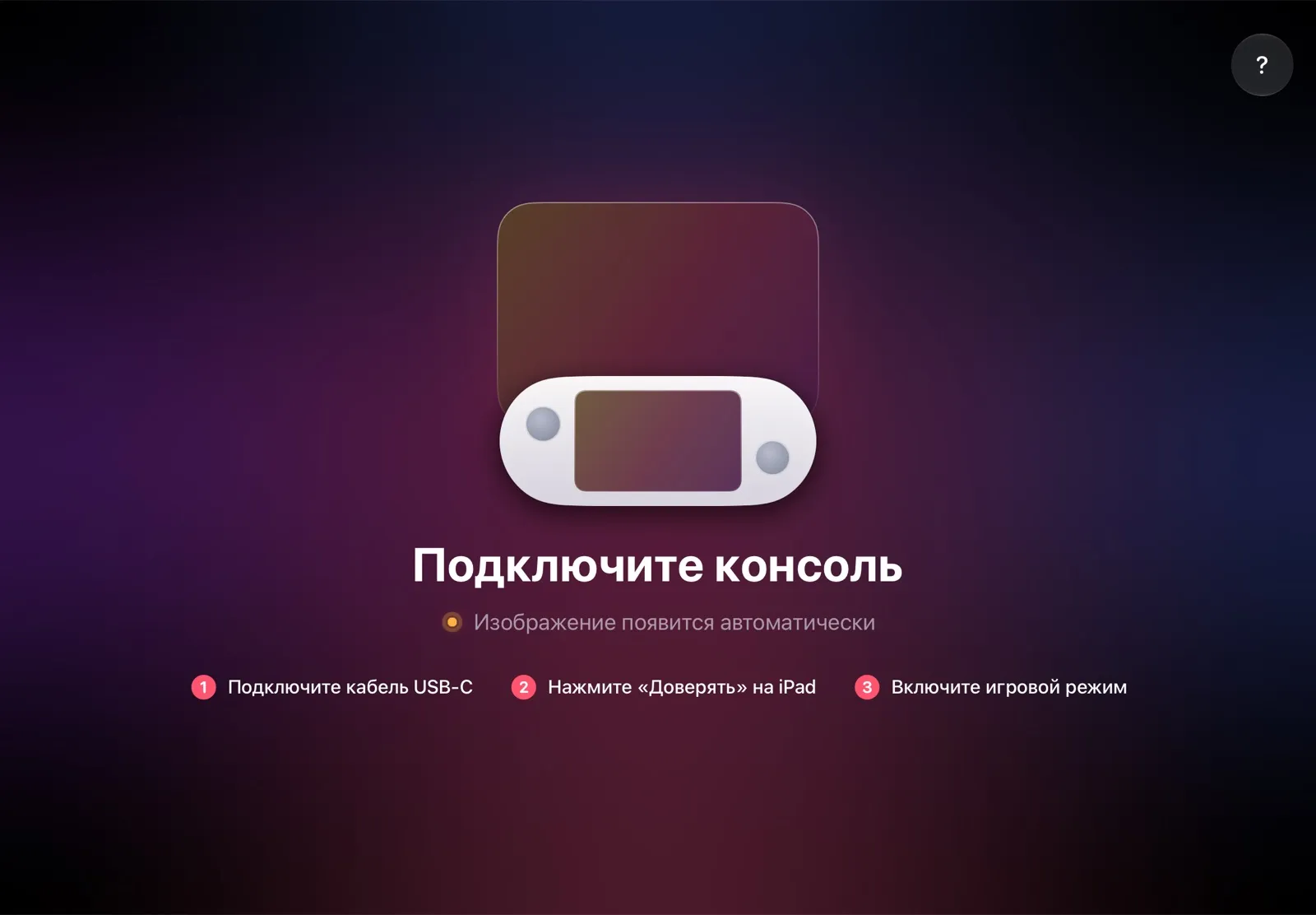
Все шаги — в инструкции по установке, а другие способы сделать iPad экраном сравнивает статья «iPad как монитор для Steam Deck».
Почему это самый простой способ:
- Steam Deck остаётся в руках. Стики, трекпады, кнопки хвата и гироскоп — и второй геймпад покупать не нужно.
- Никакого длинного кабеля через комнату. iPad стоит рядом, так что хватит кабеля, которым вы его заряжаете.
- Ничего не нужно покупать. Приложение бесплатное, а кабель у вас уже есть: ни дока, ни приставки.
- Без задержек из‑за Wi‑Fi. Изображение идёт по кабелю, поэтому медленная или загруженная сеть не добавляет задержку.
- Большой экран всегда с собой. iPad помещается в ту же сумку, что и Steam Deck, так что играть на нём можно в гостинице или в поезде.
Какой способ выбрать
- Вы хотите держать Steam Deck в руках, и у вас есть iPad: TypeScreen — большой экран рядом с вами и никаких покупок.
- Вы сидите в паре метров от телевизора: кабель USB‑C — HDMI или хаб с проходной зарядкой, чтобы консоль заряжалась во время игры.
- Телевизор на другом конце комнаты, а домашняя сеть быстрая: Steam Link на телевизоре или приставке, с Ethernet у приставки.
- Управление Steam Deck вам не нужно: док-станция и беспроводной геймпад.
Частые вопросы
Работает ли управление Steam Deck в док-станции?
Да. Подключение к доку выключает в игровом режиме только экран консоли, а управление продолжает работать. Чтобы играть с дивана с консолью в руках, сделайте экраном iPad с TypeScreen, подключите Steam Deck к телевизору длинным кабелем USB‑C — HDMI или передавайте игру на телевизор через Steam Link.
Можно ли использовать стим дек как геймпад для телевизора?
Да. Подключите консоль к телевизору кабелем USB‑C — HDMI и играйте, держа Steam Deck в руках. Без кабеля используйте Steam Link: консоль передаёт игру в приложение на телевизоре или приставке по домашней сети, и задержка зависит от этой сети.
Почему не работает управление Steam Deck в док-станции?
Возможно, игра считает первым игроком другой геймпад: во время игры откройте «Быстрые настройки» > «Изменить порядок контроллеров» и поставьте наверх тот, на котором играете. Если Bluetooth-геймпад теряет связь, обеспечьте ему прямую видимость с консолью, используйте Wi‑Fi 5 ГГц и обновите его прошивку.
Как отключить контроллер Steam Deck в док-станции?
Отдельного переключателя в SteamOS нет. Откройте «Быстрые настройки» > «Изменить порядок контроллеров» и переместите «Контроллер Steam Deck» в конец списка: этот пункт появляется, когда запущена игра и подключён второй геймпад.
Почему геймпад тормозит, когда Steam Deck в док-станции?
Обычно виноваты обработка изображения в телевизоре, помехи для Bluetooth или, со Steam Link, сеть. Включите на телевизоре игровой режим, держите консоль в прямой видимости геймпада, используйте Wi‑Fi 5 ГГц, а если задержка не пропадёт — подключите геймпад заново.
Добавляет ли док-станция задержку?
В ответах на частые вопросы Valve сравнивает подключение к доку с подключением концентратора USB‑C к ПК. В доке задержку может добавить беспроводной приёмник: по словам Valve, скорость отклика и задержка USB-устройства могут меняться в зависимости от порта, особенно рядом с гарнитурой или другим приёмником. Попробуйте другой порт или отключите остальные USB-устройства. Обработка изображения в телевизоре и помехи для Bluetooth добавляют задержку и с доком, и без него.
Можно ли использовать Steam Deck как геймпад для ПК?
Да, но это обратная схема: игра идёт на ПК и передаётся на Steam Deck через Steam Remote Play, а вы играете на управлении консоли. В ответах на частые вопросы Valve так и пишет: «Да, вы можете подключить Steam Deck к ПК с помощью Remote Play и использовать его как контроллер».
Можно ли сделать iPad экраном, а Steam Deck — геймпадом?
Да. С TypeScreen Steam Deck передаёт картинку на iPad с iPadOS 17 или новее по одному кабелю USB‑C, а вы играете на управлении самой консоли. Приложение бесплатное, оно есть в App Store.