
Лупа Steam Deck: как увеличить экран и текст (2026)
Лупа Steam Deck увеличивает часть экрана: зажмите кнопку Steam и L1, а увеличенную область двигайте правым трекпадом или правым стиком. Отпустите L1 — и экран вернётся к обычному виду. Чтобы текст стал крупнее насовсем, сдвиньте ползунок «Масштаб интерфейса» в разделе «Настройки» > «Доступность»: он увеличивает меню самого Steam. В играх ищите их собственную настройку размера текста. Если приближать приходится постоянно, нужен экран побольше: телевизор, монитор или iPad, который у вас, возможно, уже есть.
| Способ | Что становится больше | Что купить | Вне дома | Цена |
|---|---|---|---|---|
| TypeScreen с вашим iPad | всё на экране | ничего | да | бесплатно |
| Лупа (Steam + L1) | часть экрана, пока вы держите кнопки | ничего | да | бесплатно, встроена |
| Масштаб интерфейса | меню и текст самого Steam | ничего | да | бесплатно, встроен |
| Размер текста в игре | текст этой игры, если в ней есть такая настройка | ничего | да | бесплатно |
| Телевизор или монитор | всё на экране | переходник или док-станцию | только там, где есть телевизор или монитор | хаб за $34,95 или док Valve за $79 |
Как включить лупу на Steam Deck
Лупа — встроенное увеличение экрана Steam Deck. Она работает в игровом режиме: и в играх, и на экранах самого Steam.
- Зажмите кнопку Steam, затем нажмите и держите L1. Экран приблизится.
- Не отпуская обе кнопки, ведите большим пальцем по правому трекпаду или наклоняйте правый стик — так увеличенная область двигается по экрану.
- Отпустите L1, и изображение вернётся к обычному масштабу.
Увеличенная область следует за указателем, поэтому, если она открылась сбоку, сдвиньте её трекпадом. Если просто удерживать кнопку Steam, консоль покажет все сочетания с ней («Комбинации кнопок»), в том числе лупу. А при запуске игры, которую Valve отметила как игру с мелким текстом, Steam Deck может показать подсказку «Увеличение» (так лупа называется в русском интерфейсе Steam) с текстом «Удерживайте, чтобы увеличить» и теми же кнопками.
Как изменить масштаб увеличения
Нажмите кнопку Steam и откройте «Настройки» > «Экран». Параметр «Масштаб увеличения» в разделе «Дополнительно» задаёт, насколько сильно приближает экранная лупа Steam Deck: от 120 до 300%, по умолчанию — 150%. Valve добавила эту настройку в обновлении июня 2024 года. Чем сильнее увеличение, тем меньше видно: при 150% — около 44% экрана, при 300% — девятая часть.
Минусы:
- Видна только часть экрана, поэтому, чтобы прочитать меню или реплику, приходится водить по нему увеличенной областью.
- Две кнопки нужно держать всё время, а в долгих сценах с текстом это утомляет.
- Картинка растягивается, а не перерисовывается: мелкий текст становится крупнее, но не чётче.
Лупа Steam Deck на одной кнопке
Если не хочется держать две кнопки, дайте лупе отдельную. У Steam Deck четыре задние кнопки: L4, R4, L5 и R5. Выберите ту, что не занята в игре.
- Во время игры нажмите кнопку Steam и выберите «Настройки контроллера».
- Выберите «Изменить раскладку», затем «Кнопки» и заднюю кнопку, например L4.
- Выберите «Система», затем «Вкл./выкл. приближение».
Теперь одно нажатие включает лупу, а следующее выключает. Чтобы двигать увеличенную область, держите кнопку Steam и ведите по правому трекпаду.
Минусы:
- Кнопка сохраняется в раскладке этой игры, поэтому для каждой игры её придётся назначать заново.
- Увеличенная область по-прежнему показывает только часть экрана.
Масштаб интерфейса Steam Deck: крупнее текст в Steam
Чтобы текст самого Steam стал крупнее насовсем, есть «Масштаб интерфейса». Нажмите кнопку Steam, откройте «Настройки» > «Доступность» и сдвиньте ползунок «Масштаб интерфейса» вправо, к отметке «Крупный текст»: вместе с ним растут библиотека, магазин, настройки и меню. В игровом режиме это самое близкое к настройке размера шрифта. Тот же ползунок есть и в разделе «Настройки» > «Экран», если выключен параметр «Автоматически масштабировать интерфейс». Страницу «Доступность» Valve добавила в обновлении июня 2025 года, а масштаб интерфейса описывает как ползунок для размера текста. На той же странице — «Режим высокой контрастности», «Уменьшение движения», «Цветовой фильтр» и «Программа чтения с экрана».
Минусы:
- Меняется интерфейс Steam, а не текст в играх.
- При большом масштабе на экран помещается меньше, и листать приходится чаще.
Размер текста в играх на Steam Deck
У игр свои настройки: ищите в параметрах игры размер текста, шрифта, интерфейса или субтитров. Чего ждать ещё до покупки, подскажут два раздела на странице игры в магазине Steam:
- «Функции доступности». Ищите «Регулируемый размер текста»: по этой метке можно отбирать игры в поиске Steam, а с января 2026 года — и в библиотеке.
- «Совместимость со Steam Deck». Чтобы игра получила отметку «Полностью совместима», самый мелкий текст в ней должен быть высотой не меньше 9 пикселей при 1280 × 800. У игр, которые до этого не дотягивают, стоит пометка «Текст в некоторых частях внутриигрового интерфейса слишком маленький и может быть неудобен для чтения» — как у Civilization VI (проверено в октябре 2026 года).
Минусы:
- Во многих играх настройки размера текста нет.
- Размер субтитров не всегда меняет меню и карты.
Крупнее текст в режиме рабочего стола
В режиме рабочего стола работает KDE Plasma, и у неё свой масштаб. Перейдите в этот режим: кнопка Steam > «Выключение» > «Перейти к рабочему столу». Затем:
- Откройте «Параметры системы» > «Экран и монитор» (System Settings > Display & Monitor).
- Измените «Масштаб» (Scale), например на 125 или 150%, и нажмите «Применить» (Apply).
Текст, значки и окна станут крупнее по всему рабочему столу. С клавиатурой можно приблизить и весь рабочий стол: Meta (клавиша Windows) + = приближает, Meta + − отдаляет, Meta + 0 возвращает как было. «Масштаб» меняется и без клавиатуры, а начиная с SteamOS 3.8 у каждого экрана может быть свой масштаб. У окна Steam — отдельный ползунок: «Steam» > «Настройки» > «Доступность» > «Масштаб интерфейса». В режим рабочего стола Valve добавила его в сентябре 2025 года.
Минусы:
- Меняется только режим рабочего стола: у игрового режима и у игр свои настройки.
- При большом масштабе на экран Steam Deck помещается меньше окон.
Мелкий текст на Steam Deck? Играйте на экране побольше
Если приближать приходится каждые несколько минут, лупа — лишь временная мера, а настоящее решение — экран побольше. Собственный экран Steam Deck — 7 или 7,4 дюйма; с другими портативными консолями его сравнивает статья «Размер экрана Steam Deck».
Играть на iPad с TypeScreen
TypeScreen, наше приложение, превращает iPad в проводной экран для Steam Deck: консоль сжимает изображение аппаратным кодером и передаёт его на iPad по одному кабелю USB‑C — тому же, которым вы заряжаете iPad. Играете вы по-прежнему на кнопках и стиках Steam Deck.
Насколько крупнее? Игра сохраняет соотношение 16:10, как у Steam Deck, с узкими полосами сверху и снизу на экране iPad. На iPad с диагональю 11 дюймов всё примерно в 1,5 раза шире и выше, чем на Steam Deck LCD (в 1,4 раза — чем на OLED): почти как лупа на стандартных 150%, только виден весь экран. На 13-дюймовом iPad — примерно в 1,7 раза. Щипком картинку можно растянуть на весь экран iPad.

Экраны в одном масштабе по характеристикам Valve и Apple, октябрь 2026 года. Красные цифры сравнивают площадь: ×2,3 на iPad с диагональю 11 дюймов — это примерно в 1,5 раза шире и выше.
Что нужно: iPad с iPadOS 17 или новее, Steam Deck или другая консоль со SteamOS в игровом режиме и кабель USB‑C.
Как подключить:
- Установите TypeScreen на iPad. Приложение бесплатное, оно есть в App Store.
- Один раз установите TypeScreen на Steam Deck из приложения на iPad — дома, когда оба устройства в Wi‑Fi, а у Steam Deck есть интернет. Приложение подскажет, как включить режим разработчика и нажать «Подсоединить новое устройство».
- Подключите кабель и нажмите на iPad «Доверять». Если Steam Deck в игровом режиме, игра появится на iPad автоматически.
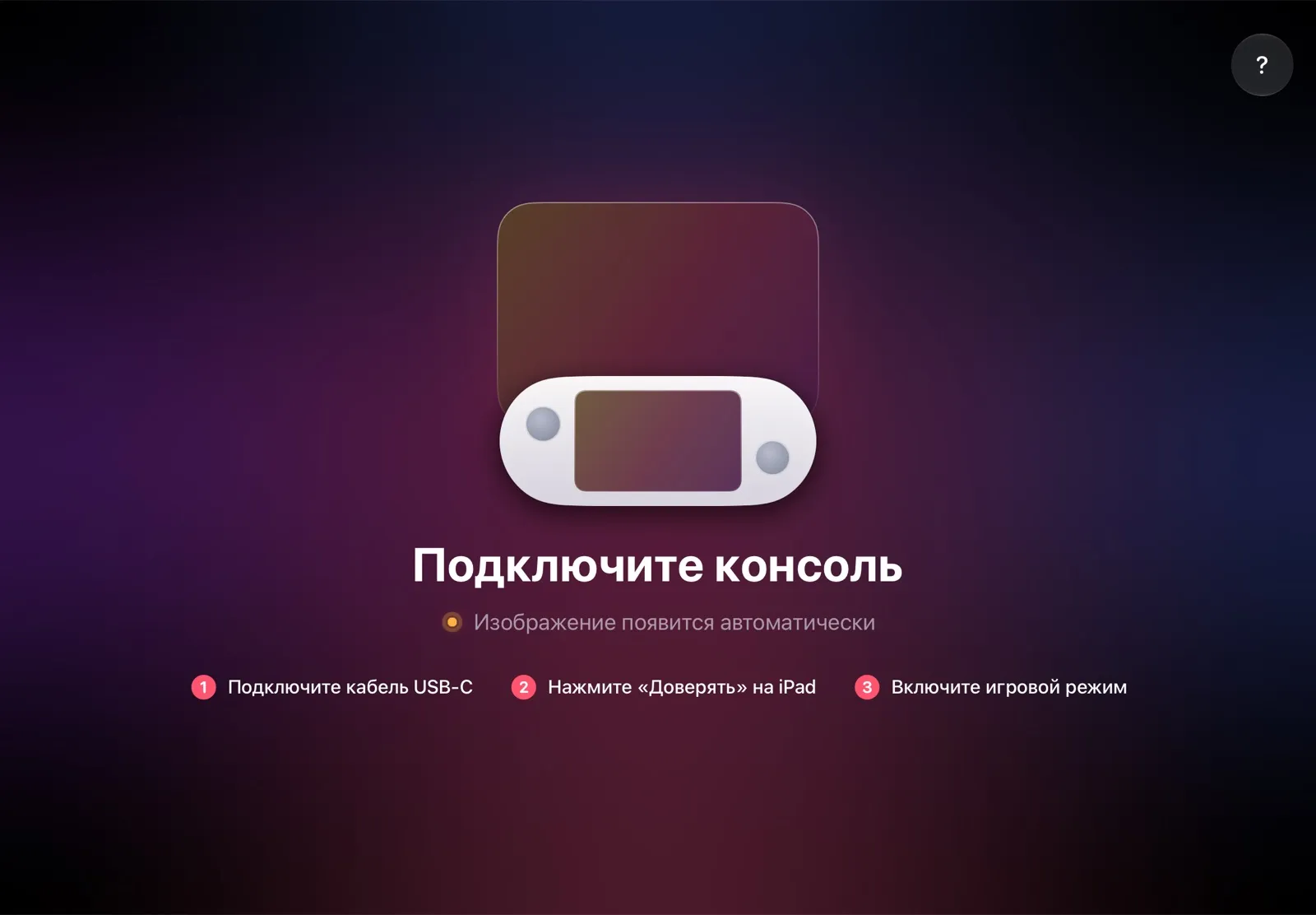
Все шаги — в инструкции по установке, а другие способы сделать iPad экраном сравнивает статья «iPad как монитор для Steam Deck».
Почему это самый простой способ:
- Крупнее становится всё. Игры, меню и субтитры сразу, без зажатых кнопок и обрезанных краёв.
- Ничего не нужно покупать. Приложение бесплатное, а кабель у вас уже есть.
- Большой экран всегда с собой. iPad помещается в ту же сумку, что и Steam Deck, так что играть на нём можно за столом, в гостинице или в поезде.
- Без задержек из‑за Wi‑Fi. Изображение идёт по кабелю, поэтому медленная или загруженная сеть не добавляет задержку.
- Сделано под ваши устройства. Steam Deck сам узнаёт экран iPad и выбирает под него разрешение и частоту кадров.
Играть на телевизоре или мониторе
Порт USB‑C у Steam Deck передаёт видео (DisplayPort через USB‑C), поэтому к телевизору или монитору консоль подключается переходником USB‑C — HDMI либо хабом или док-станцией с HDMI. Например, хаб Plugable 7 в 1 стоит $34,95, а док-станция Steam Deck от Valve — $79, цены в США на октябрь 2026. По шагам — в статье «Как подключить Steam Deck к монитору или телевизору».
Минусы:
- Играть можно там, где стоит телевизор или монитор, и только когда он свободен.
- С одним переходником консоль работает от батареи, а док — ещё одна коробка со своим блоком питания.
Какой способ выбрать
- Текст мелкий в большинстве ваших игр или вы играете часами: TypeScreen с вашим iPad. Крупнее становится всё, и ничего не нужно держать.
- Мелкую деталь нужно разглядеть изредка: лупа — Steam + L1 или одна задняя кнопка.
- Трудно читать меню Steam: «Масштаб интерфейса» в разделе «Настройки» > «Доступность».
- В игре есть настройка размера текста: сначала увеличьте текст в ней.
- Вы играете дома рядом с телевизором: переходник USB‑C — HDMI или док-станция.
Частые вопросы
Как приблизить экран на стим деке?
Встроенной лупой: зажмите кнопку Steam и L1. Пока вы их держите, экран остаётся приближённым, а правый трекпад или правый стик двигают увеличенную область.
Как отдалить экран и выключить лупу?
Отпустите L1. Если вы назначили «Вкл./выкл. приближение» на заднюю кнопку, нажмите её ещё раз. Если меню Steam выглядят слишком крупными, а не приближёнными, сдвиньте «Масштаб интерфейса» в разделе «Настройки» > «Доступность» обратно, к отметке «Мелкий текст».
Может ли лупа Steam Deck работать без зажатых кнопок?
Да. В раскладке контроллера для игры назначьте свободной кнопке «Система» > «Вкл./выкл. приближение»: одно нажатие приближает, следующее отдаляет.
Как увеличить шрифт на Steam Deck?
Отдельной настройки шрифта в игровом режиме нет. «Масштаб интерфейса» в разделе «Настройки» > «Доступность» увеличивает текст и меню Steam, а у игр свои настройки текста. В режиме рабочего стола измените «Масштаб» в разделе «Параметры системы» > «Экран и монитор».
Почему на Steam Deck такой мелкий текст?
Экран — 7 или 7,4 дюйма при 1280 × 800 пикселях, а проверка Valve для отметки «Полностью совместима» допускает текст высотой от 9 пикселей: это около 1 мм на экране Steam Deck. У игр с текстом мельче об этом есть пометка в разделе «Совместимость со Steam Deck».
Что делают режим и метод масштабирования на Steam Deck?
Настройки масштабирования на Steam Deck бывают двух видов. «Режим масштабирования» и «Метод масштабирования» на вкладке «Производительность» в меню быстрого доступа определяют, как игра, идущая в разрешении ниже экранного, растягивается под экран. А «Масштаб интерфейса» в разделе «Настройки» > «Доступность» задаёт размер меню самого Steam.
Работает ли лупа с геймпадом Xbox или PlayStation?
Да, когда Steam Deck стоит в доке и к нему подключён геймпад: зажмите кнопку Xbox или PS и до упора нажмите левый триггер. На этих геймпадах сочетание работает как переключатель, поэтому, чтобы отдалить экран, повторите его.
Делает ли лупа Steam Deck текст чётче?
Нет. Она увеличивает уже готовую картинку, поэтому мелкий текст становится крупнее, но не чётче. Чтобы текст был крупнее без приближения, играйте на экране побольше — например, на iPad с TypeScreen.
Увеличивает ли масштаб интерфейса текст в играх?
Нет. Он меняет только интерфейс самого Steam. В играх используйте настройку размера текста, лупу или экран побольше.