
Steam Deck в дорогу: телевизор в отеле, автономный режим и зарядка (2026)
Собирая Steam Deck в дорогу, нужно ответить на три вопроса: где взять экран побольше, какие игры пойдут без интернета и как не остаться без заряда. Телевизор в отеле — лотерея: отель может заблокировать входы HDMI. Valve не поддерживает Steam Link через Wi‑Fi отеля или поезда со страницей входа. Большой экран, который работает везде, — тот, что вы везёте с собой: если iPad едет с вами, TypeScreen сделает его экраном Steam Deck по одному кабелю USB‑C, и сеть во время игры не понадобится.
| Способ | Что взять с собой | Сеть во время игры | Цена | В поезде или в машине |
|---|---|---|---|---|
| TypeScreen с вашим iPad | iPad и один кабель USB‑C | не нужна | бесплатно | да |
| Телевизор в отеле через переходник или док-станцию | переходник или хаб, кабель HDMI, зарядку Steam Deck | не нужна | переходник за $19,99, хаб за $34,95 или док Valve за $79 | нет |
| Steam Link через Wi‑Fi отеля | приложение Steam Link на iPad | Wi‑Fi отеля, который Valve не поддерживает для потоковой игры | бесплатно | на деле — нет |
| Портативный монитор | монитор, кабель USB‑C, иногда блок питания | не нужна | около $130–240 | да |
| AR-очки | очки и их кабель | не нужна | $399 по скидке (XREAL One) | да |
Цены в США на октябрь 2026; источники — по ссылкам ниже.
Steam Deck и телевизор в отеле
Если телевизор в отеле не капризничает, всё просто: порт USB‑C у Steam Deck выводит видео (DisplayPort Alt Mode), так что хватит переходника USB‑C — HDMI или хаба с HDMI и кабеля HDMI.
Как подключить Steam Deck к телевизору в отеле
- Подключите к Steam Deck переходник USB‑C — HDMI или хаб с HDMI. С хабом включите зарядку Steam Deck в его вход питания USB‑C — тогда консоль будет заряжаться во время игры.
- Подключите кабель HDMI к свободному порту HDMI телевизора.
- Переключите телевизор на этот вход. Как напоминает Valve в справке о док-станции, у телевизоров обычно несколько входов HDMI, так что, возможно, придётся перебрать их по очереди.
- Выведите Steam Deck из сна. В игровом режиме картинка перейдёт на телевизор, а экран консоли погаснет — Valve пишет, что так и должно быть.
Если экран телевизора остаётся чёрным, отключите Steam Deck, включите «Безопасный режим внешнего экрана» в разделе «Настройки» > «Экран» и подключите консоль снова. Другие решения и настройки — в статьях «Как подключить Steam Deck к монитору или телевизору» и «Steam Deck на телевизоре».
Телевизор в отеле с заблокированным HDMI
Гостиничные телевизоры сделаны так, чтобы отель мог их ограничить. В описании гостиничных телевизоров Samsung сказано, что отель может отключить доступ к HDMI, и тогда этот источник будет недоступен гостям; LG перечисляет в характеристиках гостиничных телевизоров режимы Hotel Mode, Lock Mode и Port Block. Если телевизор не переключается на HDMI, спросите на ресепшене.
Картинка обрезана по краям
Если края картинки не видны, телевизор делает overscan — слегка её увеличивает. На телевизоре выберите Just Scan, если это LG (производитель советует его для игровых приставок), или Fit to Screen, если это Samsung. Если в отеле заблокировано меню изображения, исправьте это на Steam Deck: подключив телевизор, откройте «Настройки» > «Экран», выключите «Автоматически масштабировать изображение» и сдвигайте ползунок под ним в сторону «Меньше», пока вся картинка не поместится на экране.
Чтобы задержка была меньше, Valve советует включить на телевизоре игровой режим и отключить «сглаживания движений» и другую обработку изображения, «поскольку они могут приводить к задержкам». В гостиничном телевизоре и это меню может быть заблокировано: в описании Samsung упомянута блокировка меню для отелей.
Минусы:
- Отель мог заблокировать входы HDMI или меню изображения.
- Играть приходится там, где стоит телевизор, — часто в другом конце номера от кровати: чтобы сидеть подальше, нужен длинный кабель HDMI или отдельный геймпад.
- Переходник или хаб, кабель HDMI и зарядка — лишние вещи в сумке.
Нужна ли док-станция для Steam Deck в дорогу?
Для телевизора в отеле дорожной док-станцией служит небольшой хаб: он добавляет HDMI и вход питания USB‑C, так что Steam Deck заряжается, пока выводит игру на телевизор. Valve в справке о док-станции добавляет, что некоторые доки могут «резервировать» часть питания для подключённых к ним устройств, и тогда появляется предупреждение о «медленной зарядке».
| Цена | Вес | Заряжает Steam Deck | Что ещё есть | |
|---|---|---|---|---|
| Переходник Plugable USB‑C — HDMI | $19,99 | 16 г | нет | только HDMI |
| Хаб Plugable 7 в 1 | $34,95 | 105 г | да, проходная зарядка до 100 Вт | 3 порта USB‑A, слоты SD и microSD |
| Док-станция Steam Deck от Valve | $79 | около 120 г плюс блок питания | да, блок питания в комплекте | DisplayPort, Ethernet, 3 порта USB‑A |
Цены в США на октябрь 2026 — в магазинах Plugable и Steam; характеристики — от Plugable и Valve.
С iPad в роли экрана док не нужен вообще.
Steam Deck, Wi‑Fi в отеле и Steam Link
Wi‑Fi отеля годится для загрузок: если сеть требует входа, Steam Deck пишет «Для выхода в интернет требуется дополнительная информация» и показывает кнопку «Войти». С потоковой игрой иначе. Steam Link работает через Remote Play, а в справке Valve о сети сказано: «Steam Remote Play не поддерживается в общедоступных, рабочих, школьных, университетских и гостевых сетях, в сетях, которые используют шлюзы доступа или требуют авторизации, а также в других сетях с включённой изоляцией точек доступа или клиента». Не поможет и гостиничный телевизор с кнопкой трансляции: SteamOS не умеет транслировать экран, как объясняет статья «Трансляция Steam Deck на телевизор».
Минусы:
- Valve предупреждает: «В большинстве случаев вы не сможете подсоединиться через эти сети».
- Задержка зависит от сети: на обычном Wi‑Fi она очень заметна.
- Проводные обходные пути требуют переходников и настройки сети — они разобраны в статье «Steam Link без Wi‑Fi».
Портативный монитор
Портативный монитор — ещё один экран, который можно взять с собой: обычно на 15–16 дюймов, подключается одним кабелем USB‑C. Arzopa Z1FC на 16,1 дюйма стоит $129,99 со скидкой и весит 780 г. Монитор Plugable на 15,6 дюйма стоит $239,95, и, по словам Plugable, со Steam Deck он работает, но ему нужно внешнее питание.
Минусы:
- Это ещё одно устройство, которое нужно купить и везти с собой.
- Некоторым моделям со Steam Deck нужен свой блок питания.
Если вы и так возите с собой iPad, сначала сравните: «iPad или портативный монитор для Steam Deck».
AR-очки
AR-очки подключаются к порту USB‑C Steam Deck, и XREAL называет его среди устройств, которые подключаются напрямую. Очки показывают игру на большом виртуальном экране перед глазами, и сеть для этого не нужна. Например, XREAL One в американском магазине XREAL стоят $399 со скидкой вместо $499, на октябрь 2026.
Минусы:
- XREAL One стоят $399 по скидке.
- Игру видит только тот, кто их надел.
Steam Deck в поезде и в машине
Телевизора тут нет, а на сеть рассчитывать нельзя, так что экран придётся везти с собой.
Steam Deck в поезде
Поставьте iPad на откидной столик или в подставку, возьмите Steam Deck в руки и подключите кабель. С TypeScreen игра появится на iPad, а Wi‑Fi поезда ни на что не влияет: по нему ничего не идёт. У Steam Link в поезде те же ограничения, что и в отеле.
Steam Deck в машине
Для пассажиров всё так же: iPad в держателе на подголовнике или на спинке сиденья, Steam Deck в руках, между ними один кабель. Хранить Steam Deck, по данным Valve, можно при температуре не выше 60 °C — это указано в справке о Steam Deck, — так что, оставляя машину на солнце, забирайте консоль с собой.
Проще всего взять Steam Deck в дорогу с iPad
TypeScreen, наше приложение, превращает iPad в проводной экран для Steam Deck: консоль сжимает изображение аппаратным кодером и передаёт его на iPad по одному кабелю USB‑C — тому же, которым вы заряжаете iPad. Во время игры между ними нет сети, а играете вы по-прежнему на кнопках и стиках Steam Deck. iPad бывают от 8,3 дюйма (iPad mini) до 13 дюймов (iPad Air и iPad Pro); на iPad с диагональю 11 дюймов картинка примерно вдвое больше экрана консоли по площади, как показывает статья «Размер экрана Steam Deck».
Что нужно: iPad с iPadOS 17 или новее, Steam Deck или другая консоль со SteamOS в игровом режиме и кабель USB‑C.
Как подключить:
- Установите TypeScreen на iPad. Приложение бесплатное, оно есть в App Store.
- Один раз установите TypeScreen на Steam Deck из приложения на iPad — дома, когда оба устройства в Wi‑Fi, а у Steam Deck есть интернет. Приложение подскажет, как включить режим разработчика и нажать «Подсоединить новое устройство».
- Подключите кабель и нажмите на iPad «Доверять». Если Steam Deck в игровом режиме, игра появится на iPad автоматически.
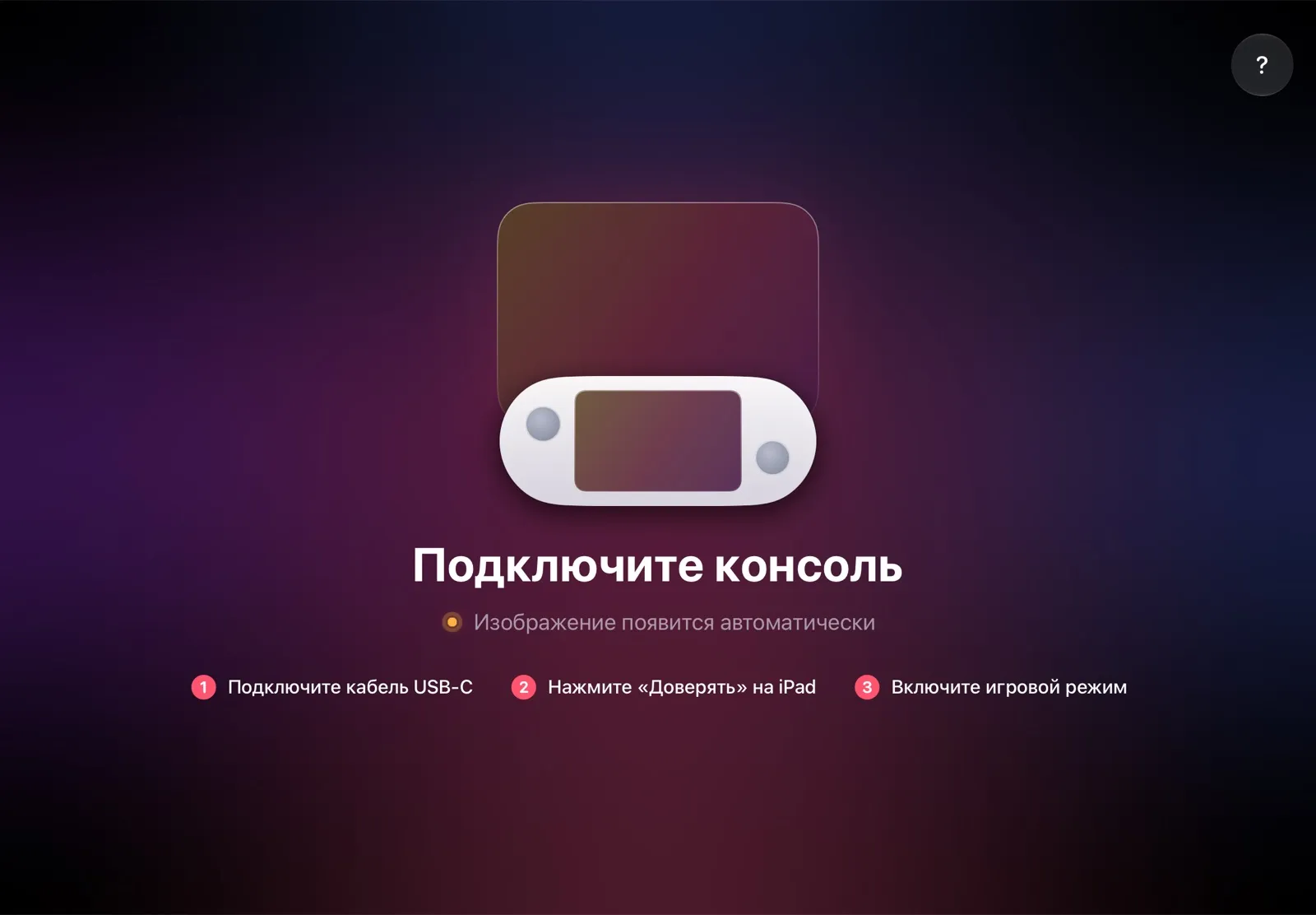
Все шаги — в инструкции по установке, а другие способы сделать iPad экраном сравнивает статья «iPad как монитор для Steam Deck».
Почему это самый простой экран в дорогу:
- Никакой сети во время игры. В отеле, в поезде или в машине изображение идёт по кабелю: не нужно входить в Wi‑Fi, и нет задержек из‑за него.
- Ничего лишнего в сумке. Приложение бесплатное, а кабель у вас уже есть: ни телевизора, ни хаба, ни кабеля HDMI.
- Играете там, где сидите. За столом, на откидном столике или в кровати, со Steam Deck в руках.
- Сделано под ваши устройства. Steam Deck сам узнаёт экран iPad и выбирает под него разрешение и частоту кадров.
Автономный режим Steam Deck: включите его до отъезда
В ответах на частые вопросы Valve пишет: «После установки игры на диск вы можете играть на Steam Deck в автономном режиме, если игра не требует подключения к интернету». Для загрузок и сетевой игры интернет по-прежнему нужен. До отъезда, пока вы в сети:
- Завершите загрузки и обновления игр, в которые будете играть.
- Запустите каждую по разу. В справке Valve об автономном режиме сказано: «Большинство игр должны быть подключены к сети Steam при первоначальном запуске, прежде чем они смогут работать в автономном режиме», а игры, «требующие активного сетевого подключения или использующие стороннюю программу запуска», в нём работать не будут.
- Если Wi‑Fi в поездке будет нестабильным, откройте «Настройки» > «Интернет», прокрутите вниз до раздела «Дополнительные настройки» и выберите «Перейти в автономный режим» — так в Steam называется офлайн-режим. Кнопка работает, только пока Steam Deck в сети, запущенные игры сначала нужно закрыть, а в автономном режиме друзья и чат отключаются. Если кнопка неактивна, у Steam Deck нет интернета, но установленные игры всё равно запускаются: Valve пишет, что выключенная кнопка «никоим образом не затрагивает возможность играть без подключения к интернету».
Сохранения, сделанные без сети, попадут в Steam Cloud, только когда Steam Deck снова выйдет в интернет. Прежде чем играть в ту же игру на другом ПК, подключите консоль к сети, чтобы сохранения сначала загрузились: в справке Valve о Steam Cloud предупреждают, что игра в автономном режиме «наверняка вызовет конфликт синхронизации в будущем».
Как заряжать Steam Deck в дороге: power bank и зарядка в машине
| Steam Deck OLED | Steam Deck LCD | |
|---|---|---|
| Батарея | 50 Вт·ч | 40 Вт·ч |
| Оценка Valve | 3–12 часов игры | 2–8 часов игры |
| Зарядка | 45 Вт, USB‑C PD 3.0 | 45 Вт, USB‑C PD 3.0 |
| Кабель зарядки | 2,5 м | 1,5 м |
По характеристикам Valve для моделей OLED и LCD.
- Внешнему аккумулятору и автомобильной зарядке нужен USB‑C Power Delivery. Steam Deck «использует USB Power Delivery и не поддерживает технологии быстрой зарядки», пишет Valve в справке о Steam Deck. Выход USB‑C PD на 45 Вт соответствует фирменной зарядке Valve, а с меньшей мощностью Steam Deck заряжается медленнее. Заряжать Steam Deck в машине можно так же — от автомобильной зарядки с таким выходом.
- Ёмкость. Сравните ватт-часы внешнего аккумулятора с 50 или 40 Вт·ч у Steam Deck. Указаны только мА·ч? При обычном напряжении 3,6–3,7 В аккумулятор на 20 000 мА·ч — это примерно 72–74 Вт·ч, без учёта потерь на преобразование.
Что положить в сумку, собирая Steam Deck в дорогу
- Steam Deck и его зарядку на 45 Вт.
- iPad, подставку или чехол, который держит его вертикально, и кабель USB‑C из комплекта — с TypeScreen, установленным на оба устройства ещё дома.
- Для телевизора в отеле: хаб с HDMI и входом питания USB‑C, кабель HDMI и, чтобы сидеть подальше, Bluetooth-геймпад.
- Внешний аккумулятор (power bank) или автомобильную зарядку с выходом USB‑C PD на 45 Вт.
- Игры — загруженные и хотя бы раз запущенные — и карту microSD, чтобы поместилось больше.
Что выбрать в дорогу
- Вы ездите с iPad: TypeScreen. Экран уже в сумке, и он работает в отеле, в поезде и в машине без всякой сети.
- В номере есть телевизор, которым можно пользоваться: хаб с HDMI и проходной зарядкой, зарядка Steam Deck и кабель HDMI.
- iPad нет: портативный монитор или AR-очки для Steam Deck, если играете в одиночку; сначала посмотрите «iPad или портативный монитор для Steam Deck».
- Вам нужен Steam Link: оставьте его для дома, для быстрой сети, которой вы управляете сами.
Частые вопросы
Как подключить Steam Deck к телевизору в отеле?
Подключите к Steam Deck переходник USB‑C — HDMI или хаб, протяните кабель HDMI к телевизору и переключите телевизор на этот вход. Если входы в отеле заблокированы, спросите на ресепшене или играйте на iPad с TypeScreen.
Почему на телевизоре в отеле обрезана картинка Steam Deck?
Телевизор делает overscan. Выберите в настройках размера изображения Just Scan (LG) или Fit to Screen (Samsung). Если это меню заблокировано, выключите «Автоматически масштабировать изображение» в разделе «Настройки» > «Экран» на Steam Deck и сдвиньте ползунок в сторону «Меньше».
Работает ли Steam Link через Wi‑Fi в отеле?
Обычно нет. Valve пишет, что Remote Play, на котором работает Steam Link, не поддерживается в общедоступных и гостевых сетях, в сетях со страницей входа и в сетях с изоляцией клиентов. TypeScreen во время игры сеть не нужна.
Как перейти в автономный режим на Steam Deck?
Пока Steam Deck в сети, закройте запущенную игру, откройте «Настройки» > «Интернет» и выберите «Перейти в автономный режим». Перед этим запустите по разу игры, в которые будете играть: по словам Valve, большинству из них нужен первый запуск в сети.
Можно ли играть на Steam Deck в поезде?
Да: это портативная консоль, а установленные игры работают без интернета, если только им не нужно подключение. Для экрана побольше TypeScreen передаёт игру на ваш iPad по кабелю USB‑C, без всякой сети.
Какой power bank нужен для Steam Deck?
Выход USB‑C Power Delivery на 45 Вт соответствует фирменной зарядке Valve; с меньшей мощностью Steam Deck заряжается медленнее. Нужен именно USB‑C PD: Quick Charge Steam Deck не поддерживает. Батарея — 50 Вт·ч у OLED и 40 Вт·ч у модели с LCD.
Сколько держит батарея Steam Deck?
Valve оценивает время игры в 3–12 часов у Steam Deck OLED и в 2–8 часов у модели с LCD — в зависимости от игры.
Нужно ли брать в поездку док-станцию?
Только для телевизора: небольшой хаб с HDMI и проходной зарядкой USB‑C позволяет заряжать Steam Deck, пока вы играете на телевизоре. С TypeScreen iPad обходится без дока — хватит одного кабеля USB‑C.