
Dein iPad als großer Bildschirm für Steam Deck
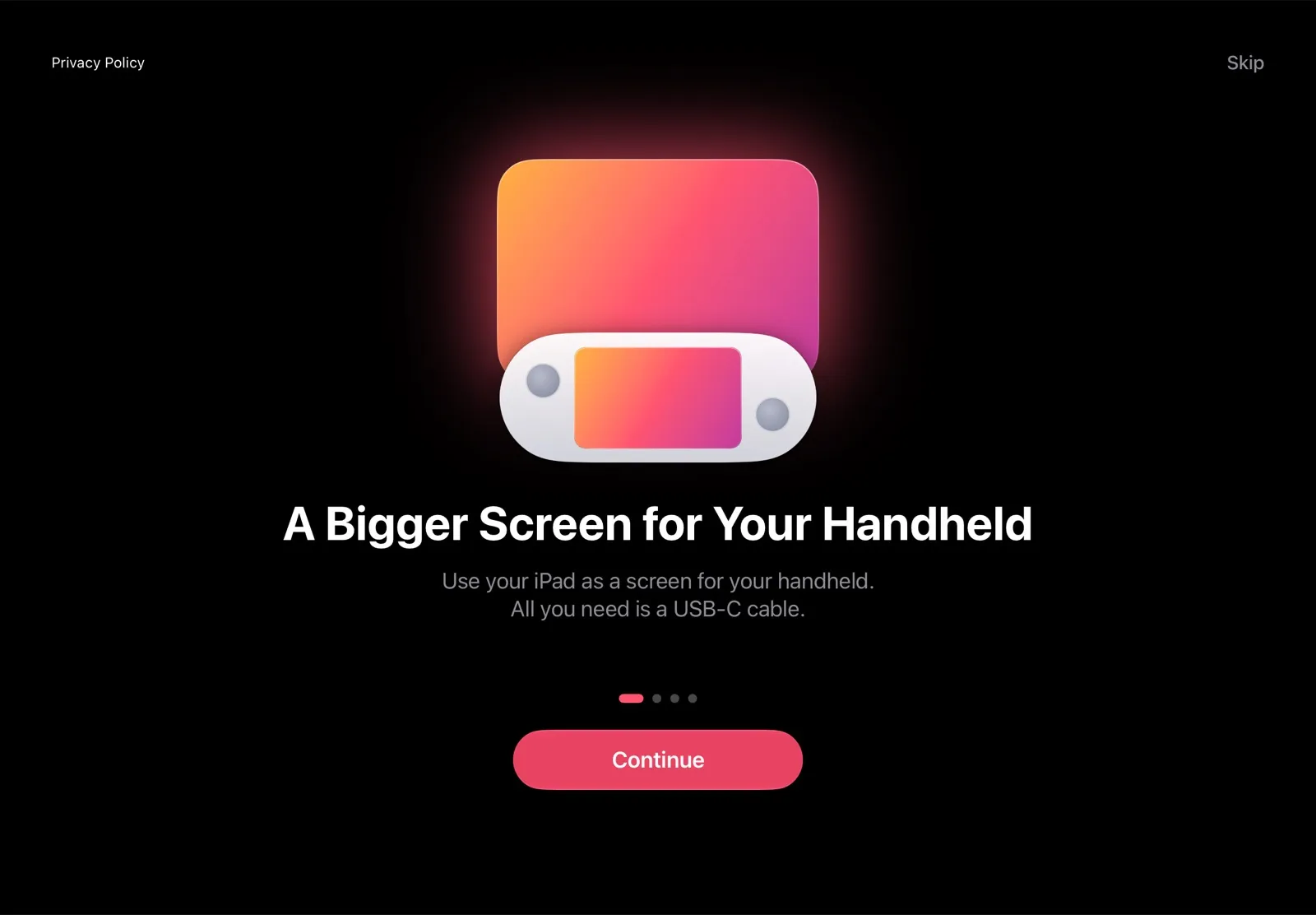
Schließe deinen Handheld mit einem einzigen USB‑C-Kabel ans iPad an und spiele auf dem großen Bildschirm. Steuerung und Ton bleiben am Handheld.
- Kostenlos – bald im App Store
- Keine Capture-Card
- iPadOS 17 oder neuer
- Jeder SteamOS-Handheld


Alles über ein Kabel
Ohne Capture-Card, Dock und Netzwerkeinrichtung.
Keine Capture-Card
Ein normales USB‑C-Kabel, wie das, mit dem du dein iPad lädst. Ohne Dock und ohne HDMI.
Flüssiges Bild
Spezielle Videochips im Handheld und im iPad komprimieren das Bild und zeigen es an – genau wie beim Aufnehmen und Abspielen von Videos. Der Prozessor bleibt frei für dein Spiel.
Passend zu deinem iPad
Dein Handheld erkennt den Bildschirm des iPad und wählt Bildgröße und Bildrate passend dazu.
Deine Steuerung, dein Ton
Spiele wie gewohnt: Steuerung und Ton bleiben am Handheld, das iPad dient als sein Bildschirm.
Vom Handheld aufs iPad in rund 40–50 ms
So lange dauert es in unseren Tests mit ROG Xbox Ally X und iPad Air (5. Generation), bis ein Frame aus dem Spiel auf dem Bildschirm des iPad erscheint.
- HandheldSendet das Bild des Spiels
- USB‑C-KabelBringt es ohne WLAN aufs iPad
- iPadZeigt das Spiel auf dem großen Bildschirm
In drei Schritten verbunden
Installiere TypeScreen auf dem iPad
TypeScreen fürs iPad kommt bald in den App Store – kostenlos.
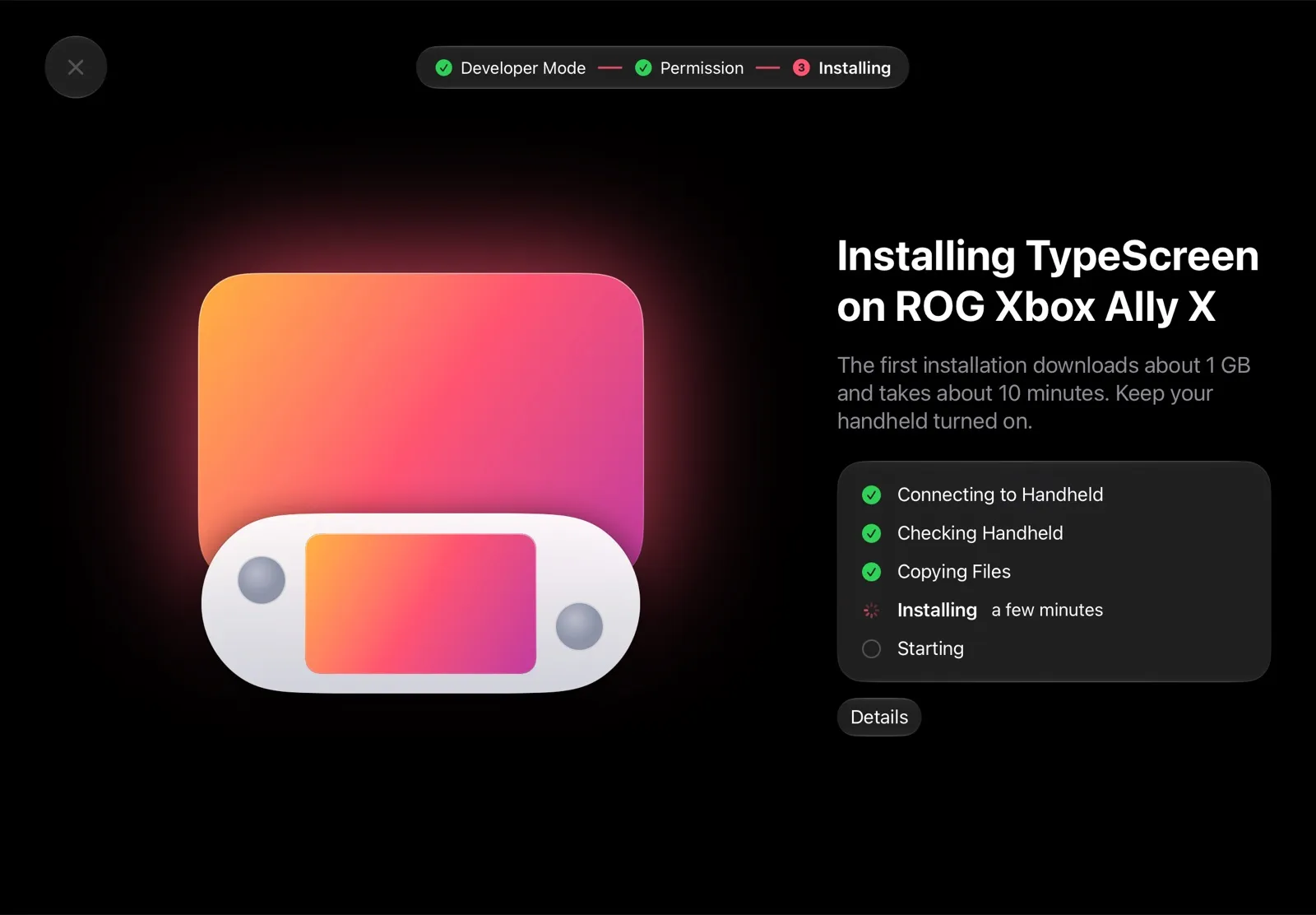
Installiere TypeScreen vom iPad aus auf dem Handheld
Aktiviere auf dem Handheld den Entwicklermodus und wähle „Neuen Host koppeln“. Die iPad-App findet deinen Handheld im WLAN und installiert TypeScreen. Desktop-Modus, Terminal oder Passwörter brauchst du nicht.
InstallationsanleitungSchließe das Kabel an
Verbinde das iPad per USB‑C-Kabel mit dem Handheld und tippe auf dem iPad auf „Vertrauen“. Ist der Handheld im Spielmodus, erscheint das Bild automatisch auf dem iPad.
Das brauchst du
- iPad
- Mit iPadOS 17 oder neuer.
- Handheld
- Einen SteamOS-Handheld im Spielmodus, etwa Steam Deck, ROG Ally oder Legion Go.
- Kabel
- USB‑C auf USB‑C – das Kabel, das bei deinem iPad dabei war, passt. Für ein iPad mit Lightning-Anschluss nimm ein USB‑C-auf-Lightning-Kabel.
- WLAN
- Nur einmal, um TypeScreen auf dem Handheld zu installieren. Das Bild läuft ausschließlich über das Kabel.
Fragen und Antworten
Kann ich mein iPad als Monitor für das Steam Deck nutzen?
Ja. Installiere TypeScreen auf dem iPad und auf dem Steam Deck und verbinde beide mit einem USB‑C-Kabel. Das iPad wird zum großen Bildschirm für den Spielmodus, gesteuert wird weiter am Steam Deck.
Alle 4 Wege, das iPad als Bildschirm fürs Steam Deck zu nutzenBrauche ich eine Capture-Card oder einen HDMI-Adapter?
Nein. TypeScreen überträgt das Bild über ein normales USB‑C-Kabel – so eines, mit dem du auch dein iPad lädst. Capture-Card, Dock und HDMI-Kabel brauchst du nicht.
Funktioniert das auch über WLAN?
Nein. Das Bild läuft nur über das Kabel, deshalb musst du kein Netzwerk einrichten. WLAN brauchst du nur einmal – für die Installation von TypeScreen auf dem Handheld.
Welche Handhelds funktionieren mit TypeScreen?
Steam Deck, ROG Ally, Legion Go und andere Handhelds mit SteamOS im Spielmodus. Handhelds mit Windows werden nicht unterstützt.
Welches iPad brauche ich?
Jedes iPad mit iPadOS 17 oder neuer. Für ein iPad mit USB‑C-Anschluss nimm ein Kabel mit USB‑C an beiden Enden, für ein iPad mit Lightning-Anschluss ein USB‑C-auf-Lightning-Kabel.
Kommt der Ton aus dem iPad? Kann ich per Touch steuern?
Nein. Ton und Steuerung bleiben am Handheld, das iPad dient als sein Bildschirm.
Wie hoch ist die Verzögerung?
In unseren Tests mit ROG Xbox Ally X und iPad Air (5. Generation) brauchte ein Frame aus dem Spiel etwa 40–50 ms vom Handheld bis auf den Bildschirm des iPad.
Sammelt TypeScreen Daten?
Nur wenn du es erlaubst. Beim ersten Öffnen fragt die App, ob sie Nutzungs- und Absturzdaten an den Entwickler senden darf. Bevor du zustimmst, wird nichts gesendet, und deine Antwort kannst du jederzeit unter „Help“ → „Share Analytics“ ändern. Es gibt keine Accounts und keine Werbung.
DatenschutzrichtlinieDein Handheld auf dem großen Bildschirm
TypeScreen kommt bald in den App Store. Kostenlos, ohne Account und ohne Werbung.
Installationsanleitung