
Usa tu iPad como pantalla grande para Steam Deck
Conecta tu consola portátil al iPad con un solo cable USB‑C y juega en la pantalla grande. Los controles y el sonido se quedan en la consola.
- Gratis, próximamente en el App Store
- Sin capturadora
- iPadOS 17 o posterior
- Cualquier consola con SteamOS

Todo va por un solo cable
Sin capturadora, sin dock y sin configurar la red.
Sin capturadora
Un cable USB‑C normal, como el que usas para cargar el iPad. Sin dock ni HDMI.
Imagen fluida
La consola y el iPad comprimen y muestran la imagen con sus chips de vídeo, igual que cuando graban y reproducen vídeos. El procesador queda libre para el juego.
A la medida de tu iPad
La consola reconoce la pantalla del iPad y elige para ella el tamaño de la imagen y los fotogramas por segundo.
Tus controles, tu sonido
Juega como siempre: los controles y el sonido se quedan en la consola, y el iPad hace de pantalla.
De la consola al iPad en unos 40–50 ms
Es lo que tarda un fotograma del juego en llegar a la pantalla del iPad en nuestras pruebas con ROG Xbox Ally X y iPad Air (5.ª generación).
- ConsolaEnvía la imagen del juego
- Cable USB‑CLa lleva al iPad, sin Wi‑Fi
- iPadMuestra el juego en la pantalla grande
Conexión en tres pasos
Consigue TypeScreen para iPad
TypeScreen para iPad llegará muy pronto al App Store, gratis.
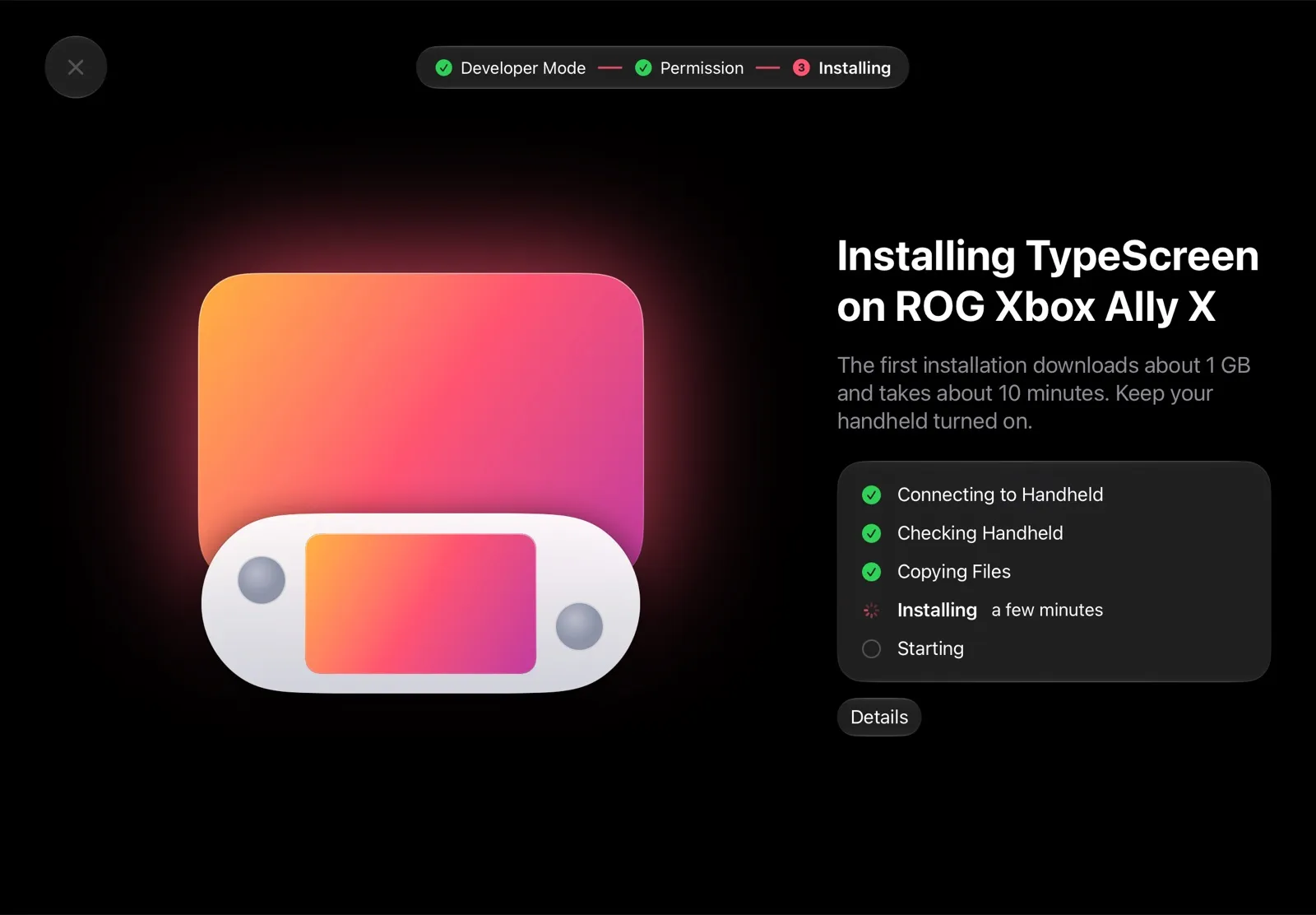
Instala TypeScreen en la consola desde el iPad
Activa el modo de desarrollador y selecciona «Emparejar nuevo host» en la consola. La app del iPad encuentra la consola por Wi‑Fi e instala TypeScreen. No necesitas el modo Escritorio, la terminal ni contraseñas.
Guía de instalaciónConecta el cable
Conecta el iPad a la consola con un cable USB‑C y toca «Confiar» en el iPad. Con la consola en modo de juego, la imagen aparece en el iPad automáticamente.
Qué necesitas
- iPad
- Con iPadOS 17 o posterior.
- Consola
- Una consola portátil con SteamOS en modo de juego, como Steam Deck, ROG Ally o Legion Go.
- Cable
- De USB‑C a USB‑C: sirve el que venía con el iPad. Para un iPad con conector Lightning, usa un cable de USB‑C a Lightning.
- Wi‑Fi
- Solo una vez, para instalar TypeScreen en la consola. La imagen va únicamente por el cable.
Preguntas y respuestas
¿Puedo usar el iPad como monitor para Steam Deck?
Sí. Instala TypeScreen en el iPad y en Steam Deck, y conéctalos con un cable USB‑C. El iPad se convierte en una pantalla grande para el modo de juego, y sigues jugando con los controles de Steam Deck.
Las 4 formas de usar el iPad como pantalla de Steam Deck¿Necesito una capturadora o un adaptador HDMI?
No. TypeScreen envía la imagen por un cable USB‑C normal, como el que usas para cargar el iPad. No hacen falta capturadora, dock ni cable HDMI.
¿Funciona por Wi‑Fi?
No. La imagen va solo por el cable, así que no hay ninguna red que configurar. La red Wi‑Fi solo se necesita una vez, para instalar TypeScreen en la consola.
¿Qué consolas funcionan con TypeScreen?
Steam Deck, ROG Ally, Legion Go y otras consolas portátiles con SteamOS en modo de juego. Las consolas con Windows no son compatibles.
¿Qué iPad necesito?
Cualquier iPad con iPadOS 17 o posterior. Para un iPad con puerto USB‑C, usa un cable de USB‑C a USB‑C. Para un iPad con conector Lightning, usa un cable de USB‑C a Lightning.
¿El sonido sale por el iPad? ¿Puedo usar controles táctiles?
No. El sonido y los controles se quedan en la consola; el iPad hace de pantalla.
¿Cuánto retraso añade?
En nuestras pruebas con ROG Xbox Ally X y iPad Air (5.ª generación), un fotograma del juego tardaba unos 40–50 ms en llegar de la consola a la pantalla del iPad.
¿TypeScreen recopila datos?
Solo si lo permites. La primera vez que abres la app, te pregunta si puede enviar al desarrollador datos de uso y de fallos. No se envía nada hasta que aceptas, y puedes cambiar tu respuesta en «Help» → «Share Analytics». No hay cuentas ni anuncios.
Política de privacidadTu consola, en la pantalla grande
TypeScreen llegará muy pronto al App Store. Es gratis, sin cuentas ni anuncios.
Guía de instalación