
iPadをSteam Deckの大画面に
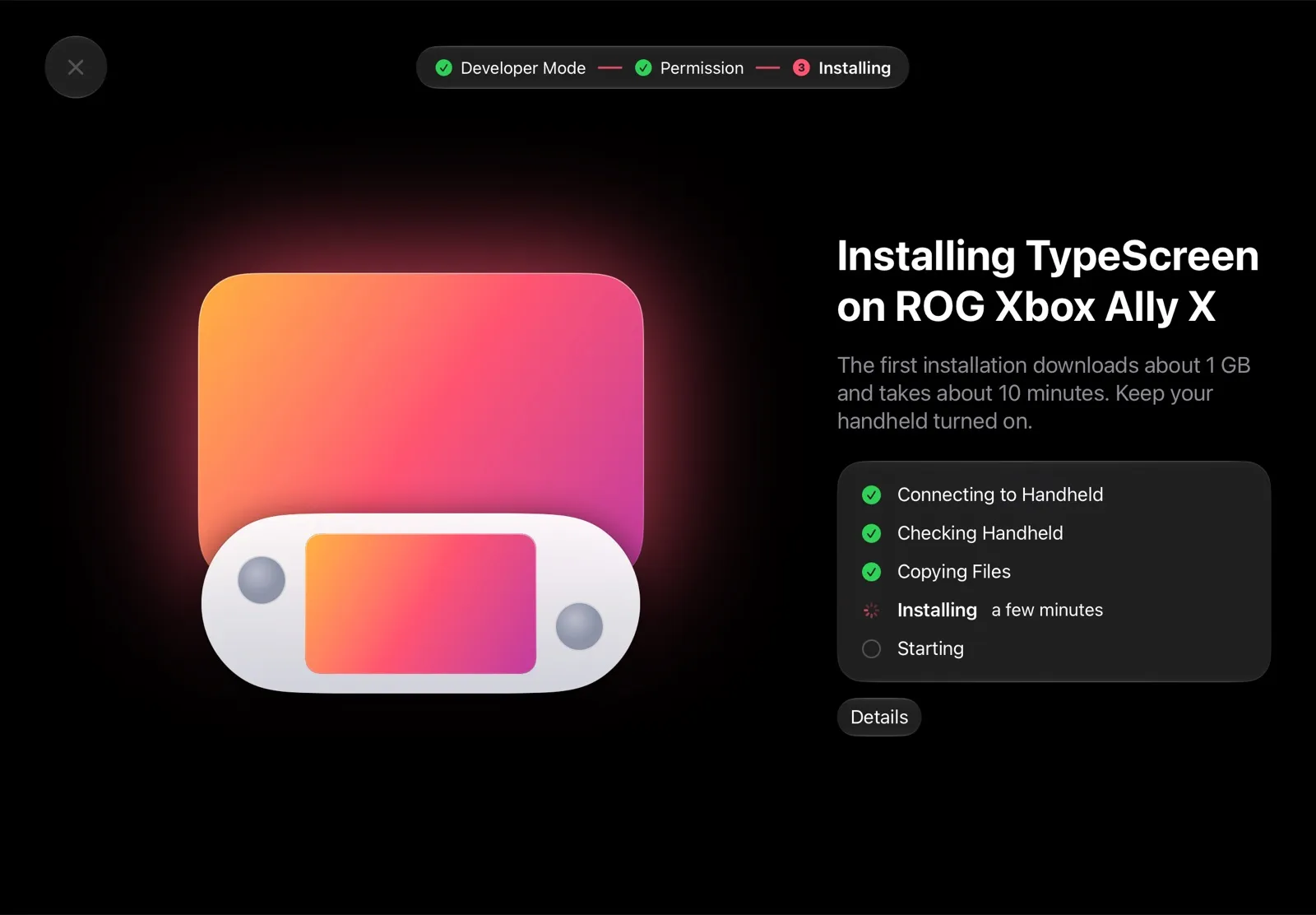
携帯型ゲーミングPCとiPadをUSB‑Cケーブル1本でつないで、大画面でプレイできます。操作と音声は手元の携帯型ゲーミングPCのままです。
- 無料・まもなくApp Storeで配信
- キャプチャーボード不要
- iPadOS 17以降
- SteamOS搭載機ならどれでも

すべてケーブル1本で
キャプチャーボードもドックも、ネットワークの設定も必要ありません。
キャプチャーボード不要
iPadの充電に使うのと同じ、普通のUSB‑Cケーブルでつなぎます。ドックもHDMIも使いません。
なめらかな映像
映像の圧縮と表示は、携帯型ゲーミングPCとiPadの動画専用チップが担当します。動画の録画や再生と同じしくみなので、プロセッサはゲームに専念できます。
iPadに合わせて最適化
携帯型ゲーミングPCがiPadの画面を認識して、映像のサイズとフレームレートを自動で合わせます。
操作も音も、いつもどおり
プレイの仕方は変わりません。操作と音声は携帯型ゲーミングPCのまま、iPadがその画面になります。
携帯型ゲーミングPCからiPadまで約40–50 ms
ROG Xbox Ally XとiPad Air(第5世代)を使ったテストで、ゲームの1フレームがiPadの画面に届くまでにかかった時間です。
- 携帯型ゲーミングPCゲームの映像を送ります
- USB‑CケーブルWi‑Fiを使わずにiPadへ届けます
- iPadゲームを大画面に映します
3つのステップで接続
iPad版TypeScreenを入手する
iPad版TypeScreenは、まもなくApp Storeで無料配信の予定です。
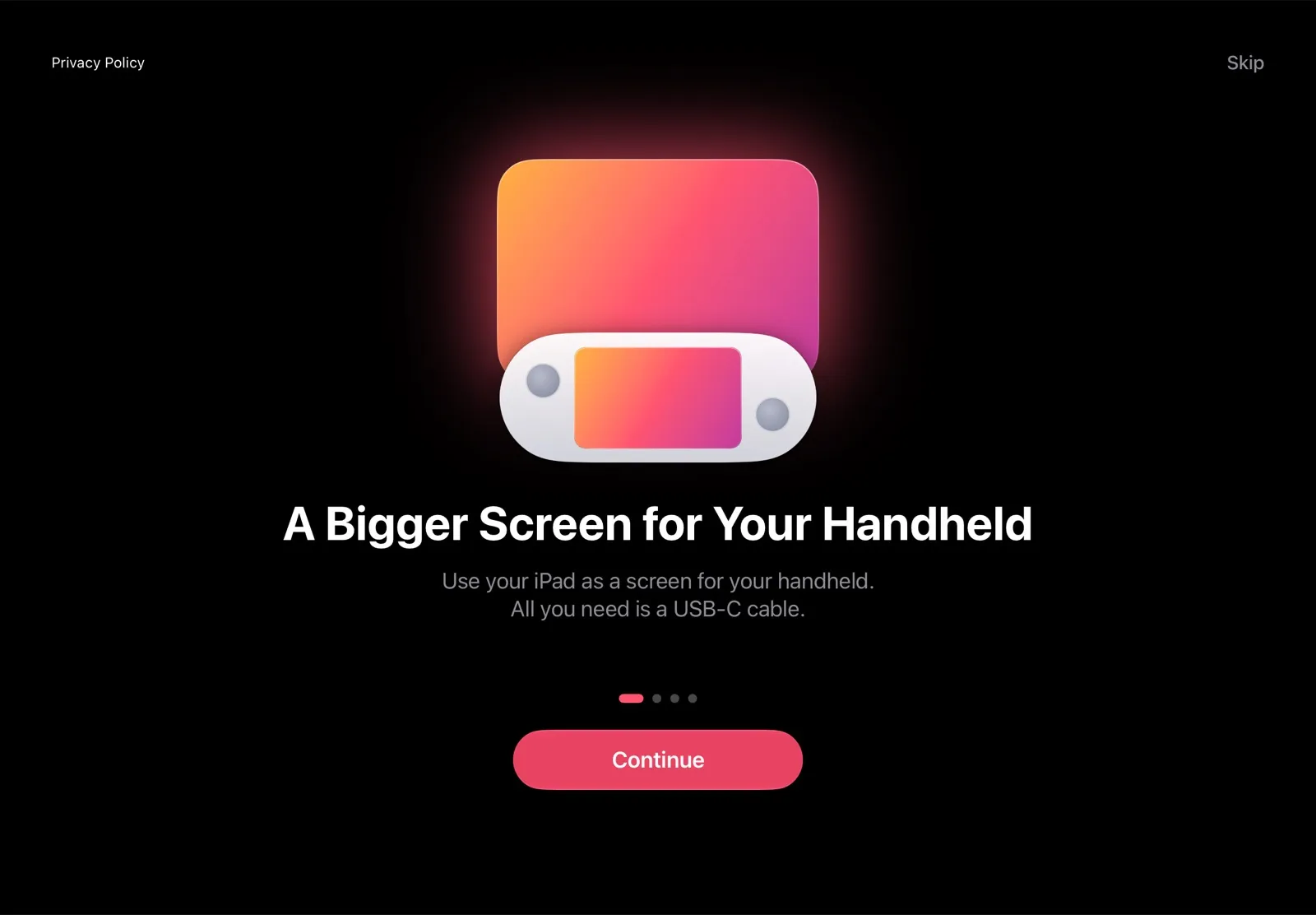
iPadから携帯型ゲーミングPCにTypeScreenをインストールする
携帯型ゲーミングPCで開発者モードを有効にして、「新しいホストをペアリング」を選びます。iPadのアプリがWi‑Fi経由で携帯型ゲーミングPCを見つけ、TypeScreenをインストールします。デスクトップモードもターミナルもパスワードも必要ありません。
インストールガイドケーブルをつなぐ
USB‑CケーブルでiPadと携帯型ゲーミングPCをつなぎ、iPadで「信頼」をタップします。携帯型ゲーミングPCがゲームモードなら、映像が自動的にiPadに表示されます。
必要なもの
- iPad
- iPadOS 17以降。
- 携帯型ゲーミングPC
- Steam Deck、ROG Ally、Legion Goなど、SteamOSをゲームモードで使っている機種。
- ケーブル
- 両端がUSB‑Cのケーブル。iPadに付属のケーブルが使えます。Lightning端子のiPadには、USB‑C - Lightning ケーブルを使います。
- Wi‑Fi
- 携帯型ゲーミングPCにTypeScreenをインストールするときに1回だけ使います。映像はケーブルだけで送られます。
よくある質問
iPadをSteam Deckのモニターとして使えますか?
はい。iPadとSteam Deckの両方にTypeScreenをインストールして、USB‑Cケーブルでつなぎます。iPadがゲームモードの大画面になり、操作はそのままSteam Deckで行えます。
iPadをSteam Deckのモニターにする4つの方法キャプチャーボードやHDMI変換アダプタは必要ですか?
いいえ。TypeScreenは、iPadの充電に使うのと同じ普通のUSB‑Cケーブルで映像を送ります。キャプチャーボードもドックもHDMIケーブルも使いません。
Wi‑Fiで使えますか?
いいえ。映像はケーブルだけで送るので、ネットワークの設定はいりません。Wi‑Fiが必要なのは、携帯型ゲーミングPCに TypeScreenをインストールするときの1回だけです。
どの携帯型ゲーミングPCで使えますか?
Steam Deck、ROG Ally、Legion Goなど、SteamOSをゲームモードで使っている携帯型ゲーミングPCで使えます。Windowsの携帯型ゲーミングPCには対応していません。
どのiPadが使えますか?
iPadOS 17以降のiPadならどれでも使えます。USB‑C端子のiPadには両端がUSB‑Cのケーブルを、Lightning端子の iPadにはUSB‑C - Lightningケーブルを使います。
iPadから音は出ますか? タッチで操作できますか?
いいえ。音声と操作は携帯型ゲーミングPCのままで、iPadは画面として働きます。
遅延はどのくらいですか?
ROG Xbox Ally XとiPad Air(第5世代)を使ったテストでは、ゲームの1フレームが携帯型ゲーミングPCから iPadの画面に届くまで約40–50 msでした。
TypeScreenはデータを収集しますか?
許可した場合だけです。アプリを初めて開いたときに、使用状況とクラッシュのデータを開発者に送信してよいかを確認します。同意するまでは何も送信されません。答えはあとから「Help」→「Share Analytics」で変更できます。アカウントや広告はありません。
プライバシーポリシー