
Votre iPad comme grand écran pour Steam Deck
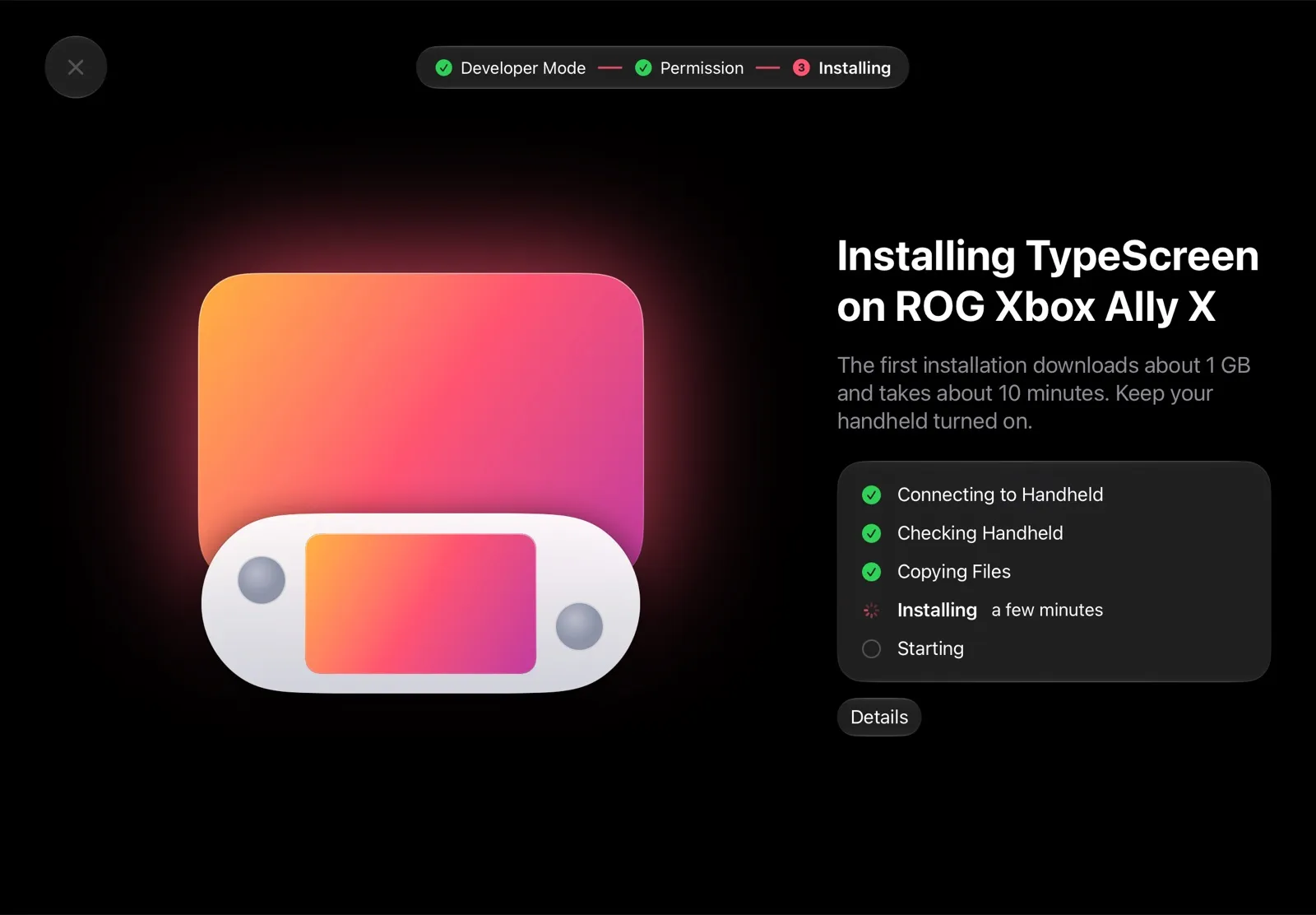
Reliez votre console portable à l’iPad avec un seul câble USB‑C et jouez sur grand écran. Les commandes et le son restent sur la console.
- Gratuit — bientôt sur l’App Store
- Sans carte d’acquisition
- iPadOS 17 ou version ultérieure
- Toute console sous SteamOS

Tout passe par un seul câble
Ni carte d’acquisition, ni station d’accueil, ni réglages réseau.
Sans carte d’acquisition
Un câble USB‑C ordinaire, comme celui qui sert à recharger votre iPad. Ni station d’accueil ni HDMI.
Une image fluide
Les puces vidéo dédiées de la console et de l’iPad compressent et affichent l’image, comme quand ils enregistrent ou lisent une vidéo. Le processeur reste entièrement disponible pour le jeu.
Adapté à votre iPad
La console reconnaît l’écran de l’iPad et choisit pour lui la taille de l’image et la fréquence d’images.
Vos commandes, votre son
Jouez comme d’habitude : les commandes et le son restent sur la console, et l’iPad lui sert d’écran.
De la console à l’iPad en 40–50 ms environ
C’est le temps que met une image du jeu pour atteindre l’écran de l’iPad dans nos tests avec la ROG Xbox Ally X et l’iPad Air (5e génération).
- ConsoleEnvoie l’image du jeu
- Câble USB‑CL’achemine vers l’iPad, sans Wi‑Fi
- iPadAffiche le jeu sur grand écran
Connexion en trois étapes
Téléchargez TypeScreen sur l’iPad
TypeScreen pour iPad sera bientôt disponible sur l’App Store, gratuitement.
Installez TypeScreen sur la console depuis l’iPad
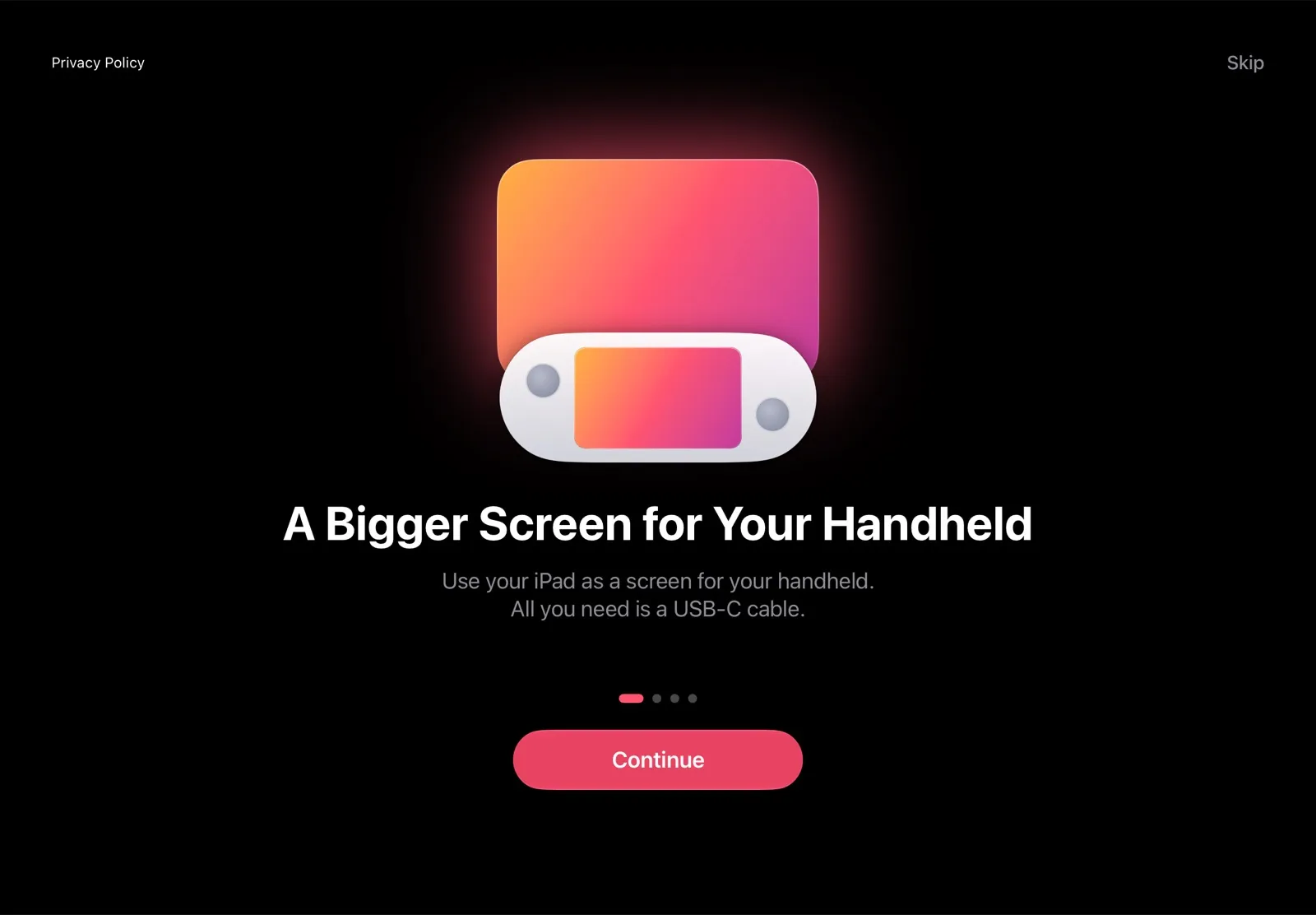
Sur la console, activez le mode développement et sélectionnez « Associer un nouvel hôte ». L’app sur iPad trouve la console en Wi‑Fi et y installe TypeScreen. Pas besoin du mode bureau, d’un terminal ni de mots de passe.
Guide d’installationBranchez le câble
Reliez l’iPad à la console avec un câble USB‑C et touchez Se fier sur l’iPad. Si la console est en mode jeu, l’image s’affiche automatiquement sur l’iPad.
Ce qu’il vous faut
- iPad
- Avec iPadOS 17 ou version ultérieure.
- Console
- Une console portable sous SteamOS en mode jeu, comme le Steam Deck, la ROG Ally ou la Legion Go.
- Câble
- USB‑C vers USB‑C : le câble fourni avec votre iPad convient. Pour un iPad avec port Lightning, utilisez un câble USB‑C vers Lightning.
- Wi‑Fi
- Une seule fois, pour installer TypeScreen sur la console. L’image passe uniquement par le câble.
Questions et réponses
Puis-je utiliser mon iPad comme écran pour mon Steam Deck ?
Oui. Installez TypeScreen sur l’iPad et sur le Steam Deck, puis reliez-les avec un câble USB‑C. L’iPad devient un grand écran pour le mode jeu, et vous continuez à jouer avec les commandes du Steam Deck.
Les 4 façons d’utiliser un iPad comme écran pour Steam DeckFaut-il une carte d’acquisition ou un adaptateur HDMI ?
Non. TypeScreen transmet l’image par un câble USB‑C ordinaire, comme celui qui sert à recharger votre iPad. Pas de carte d’acquisition, de station d’accueil ni de câble HDMI.
Est-ce que ça fonctionne en Wi‑Fi ?
Non. L’image passe uniquement par le câble : il n’y a aucun réseau à configurer. Le Wi‑Fi ne sert qu’une fois, pour installer TypeScreen sur la console.
Quelles consoles sont compatibles avec TypeScreen ?
Le Steam Deck, la ROG Ally, la Legion Go et les autres consoles portables sous SteamOS, en mode jeu. Les consoles sous Windows ne sont pas prises en charge.
Quel iPad faut-il ?
N’importe quel iPad avec iPadOS 17 ou version ultérieure. Pour un iPad avec port USB‑C, utilisez un câble USB‑C vers USB‑C. Pour un iPad avec port Lightning, utilisez un câble USB‑C vers Lightning.
Le son sort-il de l’iPad ? Peut-on jouer avec les commandes tactiles ?
Non. Le son et les commandes restent sur la console ; l’iPad lui sert d’écran.
Quelle latence TypeScreen ajoute-t-il ?
Dans nos tests avec la ROG Xbox Ally X et l’iPad Air (5e génération), une image du jeu mettait environ 40–50 ms pour aller de la console à l’écran de l’iPad.
TypeScreen collecte-t-il des données ?
Seulement si vous l’autorisez. À la première ouverture, l’app vous demande si elle peut envoyer au développeur des données d’utilisation et de plantage. Rien n’est envoyé tant que vous n’avez pas accepté, et vous pouvez changer d’avis dans Help → Share Analytics. Pas de compte, pas de publicité.
Politique de confidentialitéVotre console, sur grand écran
TypeScreen arrive bientôt sur l’App Store. C’est gratuit, sans compte ni publicité.
Guide d’installation