
Use o iPad como tela grande do Steam Deck
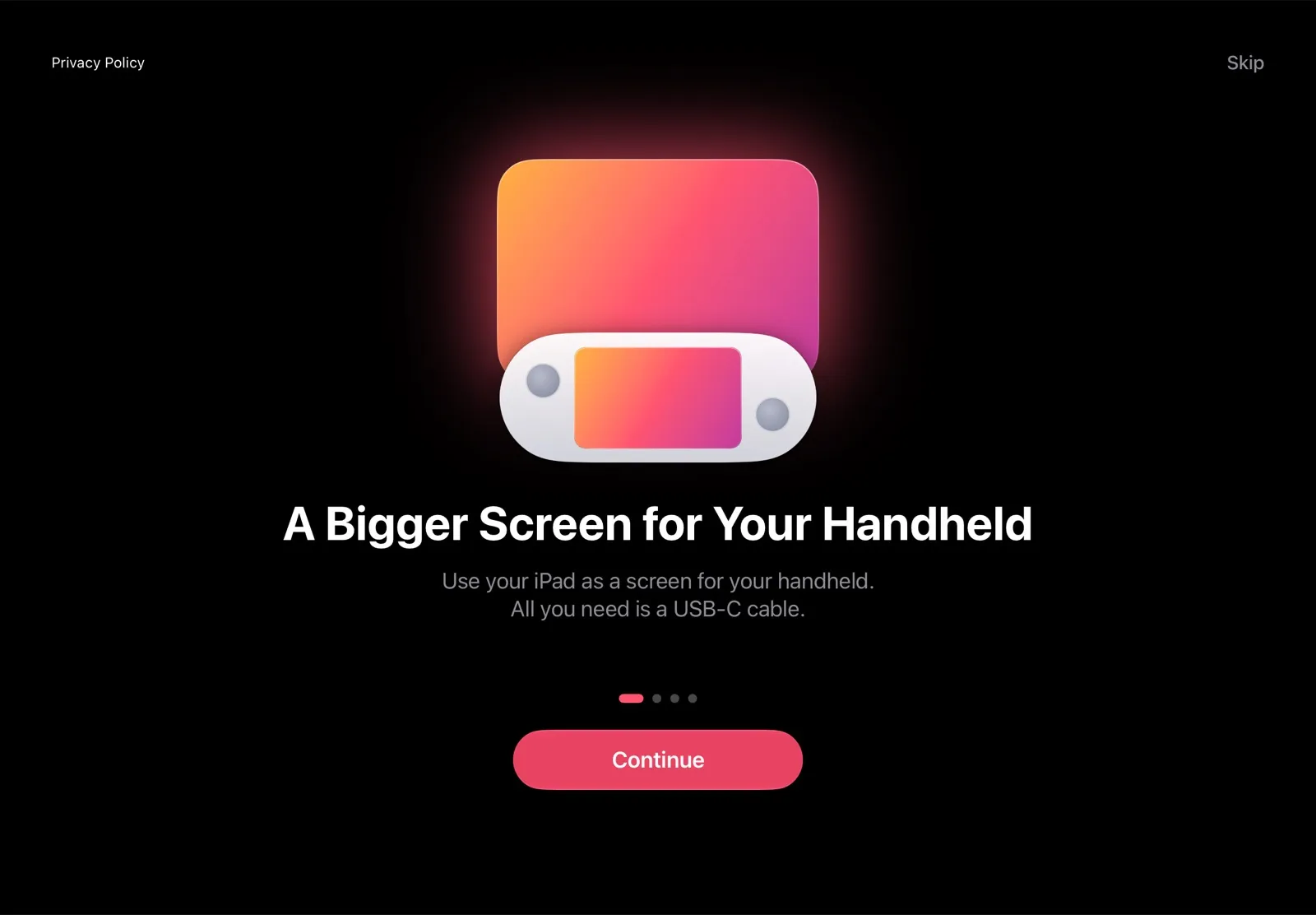
Conecte o console portátil ao iPad com um cabo USB‑C e jogue na tela grande. Os controles e o som continuam no console.
- Grátis — em breve na App Store
- Sem placa de captura
- iPadOS 17 ou posterior
- Qualquer console portátil com SteamOS


Tudo por um único cabo
Sem placa de captura, sem dock e sem configurar rede.
Sem placa de captura
Um cabo USB‑C comum, como o que você usa para carregar o iPad. Sem dock e sem HDMI.
Imagem fluida
Chips de vídeo dedicados do console e do iPad comprimem e exibem a imagem, como fazem ao gravar e reproduzir vídeos. O processador fica livre para o jogo.
Sob medida para o seu iPad
O console reconhece a tela do iPad e escolhe o tamanho da imagem e a taxa de quadros ideais para ela.
Seus controles, seu som
Jogue como sempre: os controles e o som continuam no console, e o iPad funciona como a tela dele.
Do console ao iPad em cerca de 40–50 ms
É o tempo que um quadro do jogo leva para chegar à tela do iPad nos nossos testes com o ROG Xbox Ally X e o iPad Air (5ª geração).
- ConsoleEnvia a imagem do jogo
- Cabo USB‑CLeva a imagem ao iPad, sem Wi‑Fi
- iPadMostra o jogo na tela grande
Conecte em três passos
Instale o TypeScreen no iPad
O TypeScreen para iPad chega em breve à App Store — grátis.
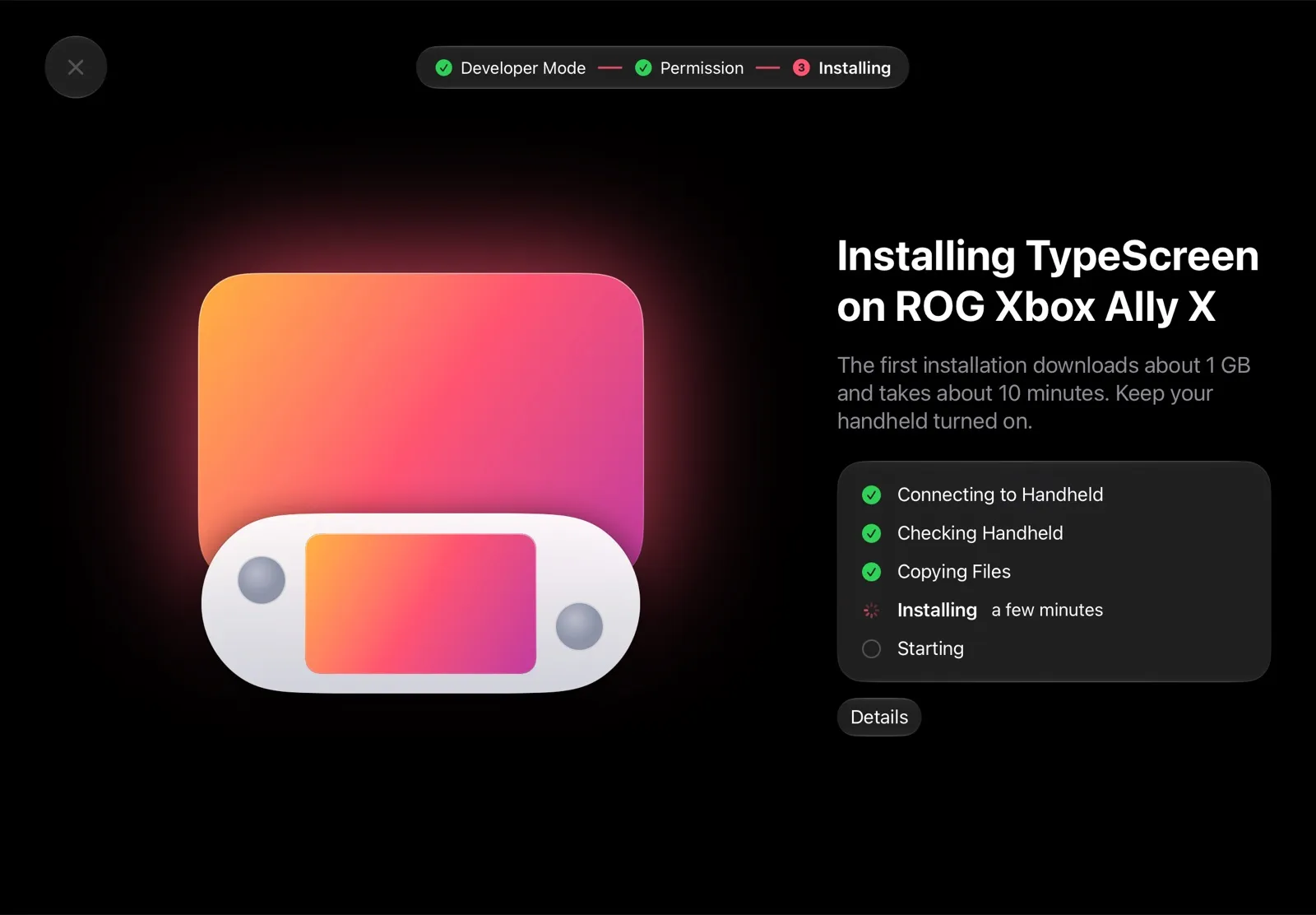
Instale o TypeScreen no console pelo iPad
No console, ative o modo de desenvolvimento e selecione “Parear novo host”. O app do iPad encontra o console pela rede Wi‑Fi e instala o TypeScreen. Você não precisa do modo de área de trabalho, de terminal nem de senhas.
Guia de instalaçãoConecte o cabo
Conecte o iPad ao console com um cabo USB‑C e toque em Confiar no iPad. Com o console no modo de jogo, a imagem aparece no iPad automaticamente.
Do que você precisa
- iPad
- Com iPadOS 17 ou posterior.
- Console
- Um console portátil com SteamOS no modo de jogo, como o Steam Deck, o ROG Ally ou o Legion Go.
- Cabo
- USB‑C nas duas pontas — o cabo que veio com o iPad serve. Para um iPad com conector Lightning, use um cabo de USB‑C para Lightning.
- Wi‑Fi
- Só uma vez, para instalar o TypeScreen no console. O vídeo passa apenas pelo cabo.
Perguntas frequentes
Posso usar o iPad como monitor para o Steam Deck?
Sim. Instale o TypeScreen no iPad e no Steam Deck e conecte os dois com um cabo USB‑C. O iPad vira uma tela grande para o modo de jogo, e você continua jogando com os controles do Steam Deck.
Todas as 4 formas de usar o iPad como tela do Steam DeckPreciso de placa de captura ou de adaptador HDMI?
Não. O TypeScreen envia o vídeo por um cabo USB‑C comum, como o que você usa para carregar o iPad. Nada de placa de captura, dock ou cabo HDMI.
Funciona pelo Wi‑Fi?
Não. O vídeo passa apenas pelo cabo, então não há rede para configurar. O Wi‑Fi só é necessário uma vez, para instalar o TypeScreen no console.
Quais consoles portáteis funcionam com o TypeScreen?
Steam Deck, ROG Ally, Legion Go e outros consoles portáteis com SteamOS no modo de jogo. Consoles com Windows não são compatíveis.
De qual iPad eu preciso?
De qualquer iPad com iPadOS 17 ou posterior. Para um iPad com conector USB‑C, use um cabo USB‑C nas duas pontas. Para um iPad com conector Lightning, use um cabo de USB‑C para Lightning.
O som sai pelo iPad? Dá para usar controles por toque?
Não. O som e os controles continuam no console; o iPad funciona como a tela dele.
Qual é a latência?
Nos nossos testes com o ROG Xbox Ally X e o iPad Air (5ª geração), um quadro do jogo levou cerca de 40–50 ms para ir do console até a tela do iPad.
O TypeScreen coleta dados?
Só se você permitir. Na primeira vez que você abre o app, ele pergunta se pode enviar ao desenvolvedor dados de uso e de falhas. Nada é enviado antes de você concordar, e você pode mudar a resposta em Help → Share Analytics. Não há contas nem anúncios.
Política de PrivacidadeSeu console portátil na tela grande
O TypeScreen chega em breve à App Store. É grátis, sem contas nem anúncios.
Guia de instalação