
Steam Deck mit iPad verbinden: So geht’s per USB‑C-Kabel (2026)
Steam Deck mit iPad verbinden und auf dem größeren Bildschirm spielen – dafür scheint ein USB‑C-Kabel zu reichen, es passt ja in beide Geräte. Kann man das Steam Deck so mit dem iPad verbinden? Ja, aber das Kabel allein überträgt kein Bild. Hier erfährst du, was beim Einstecken passiert, warum Dock und HDMI-Adapter nicht helfen und wie du das Steam Deck per Kabel so ans iPad anschließt, dass das Spiel wirklich erscheint.
| Weg | Zwischen Steam Deck und iPad | Netzwerkeinstellungen | Kosten |
|---|---|---|---|
| TypeScreen | ein USB‑C-Kabel | keine | kostenlos |
| Capture-Card | Hub, HDMI-Kabel, Capture-Card, USB‑C-Kabel | keine | ca. 50–240 $ |
| Ethernet | Hub mit Ethernet, LAN-Kabel, USB‑C-Adapter | WLAN aus, Link-Local | Adapter |
Preise in US-Shops, Stand: Oktober 2026.
Was passiert, wenn du das Steam Deck ans iPad anschließt
Das Kabel verbindet die beiden Geräte per USB, und über USB‑C fließt auch Strom – es kann also sein, dass sich das iPad am Handheld auflädt. Was du nicht siehst, ist das Spiel. Strom und Daten laufen über das Kabel, ein Bild nicht – jedenfalls nicht ohne Hilfe.
Warum das Steam Deck allein kein Bild aufs iPad bringt
Der USB‑C-Anschluss des Steam Deck gibt Video aus, per DisplayPort 1.4 Alt Mode – an einen Monitor, einen Fernseher oder ein Dock. Auch der USB‑C-Anschluss des iPad ist ein Videoausgang: Apple beschreibt ihn als Anschluss für externe Displays. Verbindest du zwei Videoausgänge, sendet jeder – und keiner empfängt.
Der einzige Weg für Video ins iPad, den Apple dokumentiert, ist eine USB-Kamera: Seit iPadOS 17 können Apps externe UVC-Kameras nutzen, und genau dazu macht eine Capture-Card das HDMI-Signal. Die anderen kabelgebundenen Wege übertragen gar kein Videosignal. Ethernet-Adapter verbinden die beiden Geräte zu einem lokalen Netzwerk für Streaming-Apps wie Steam Link oder Moonlight, und TypeScreen schickt das Spielbild als Daten über das USB-Kabel selbst.
Funktioniert das Steam-Deck-Dock mit dem iPad?
Nicht direkt. Das Dock von Valve und USB‑C-auf-HDMI-Adapter geben dem Steam Deck einen HDMI-Ausgang, aber das iPad hat keinen HDMI-Eingang – es gibt keine Buchse für das HDMI-Kabel. Um das Dock mit dem iPad zu nutzen, brauchst du eine Capture-Card dazwischen.
Steam Deck per Capture-Card mit dem iPad verbinden
Eine Capture-Card verwandelt das HDMI-Signal in das Videobild einer USB-Kamera, das eine App auf dem iPad anzeigen kann.
Du brauchst:
- ein iPad mit USB‑C und iPadOS 17 oder neuer;
- einen USB‑C-Hub oder ein Dock mit HDMI für das Steam Deck – rund 35 $, das Dock von Valve kostet 79 $;
- eine HDMI-Capture-Card, die als UVC-Gerät funktioniert – etwa 15 bis 160 $;
- ein HDMI-Kabel;
- eine Viewer-App wie Orion oder Genki Studio.
So schließt du alles an: Steam Deck → Hub → HDMI-Kabel → Capture-Card → USB‑C-Kabel → iPad. Öffne die Viewer-App und erlaube den Zugriff auf die Kamera.
Nachteile: vier Teile zwischen Steam Deck und iPad, und der Hub belegt den einzigen USB‑C-Anschluss des Steam Deck – damit das Steam Deck beim Spielen lädt, muss der Hub den Strom durchschleifen.
Steam Deck per Kabel mit dem iPad verbinden: über Ethernet
Steam Link und Moonlight streamen Spiele über ein lokales Netzwerk, und dieses Netzwerk kann statt über WLAN auch über Kabel laufen. Mitglieder der Steam-Community beschreiben diesen Aufbau:
- ein Dock oder einen Hub mit Ethernet am Steam Deck;
- einen USB‑C-Ethernet-Adapter am iPad – iPadOS unterstützt solche Adapter;
- ein LAN-Kabel zwischen beiden;
- die kostenlose App Steam Link oder Moonlight.
Schalte am iPad das WLAN aus, stelle die Kabelverbindung des Steam Deck auf Link-Local-Adressen um und verbinde dich dann in der App auf dem iPad mit dem Steam Deck. Mehr zu diesem Aufbau: Steam Link ohne WLAN.
Nachteile: drei zusätzliche Teile plus Netzwerkeinstellungen, und eine offizielle Anleitung für diesen Aufbau gibt es nicht – rechne mit etwas Ausprobieren, bis es mit deinen Adaptern klappt.
Steam Deck über ein USB‑C-Kabel mit dem iPad verbinden
TypeScreen ist unsere App, und sie ist genau für dieses Kabel gebaut. Statt das Bild in ein Videosignal zu verwandeln, komprimiert der Handheld es per Hardware und schickt es als Daten über USB; die iPad-App zeigt es im Vollbild. Keine Capture-Card, kein Dock, keine Adapter, kein Netzwerk beim Spielen.
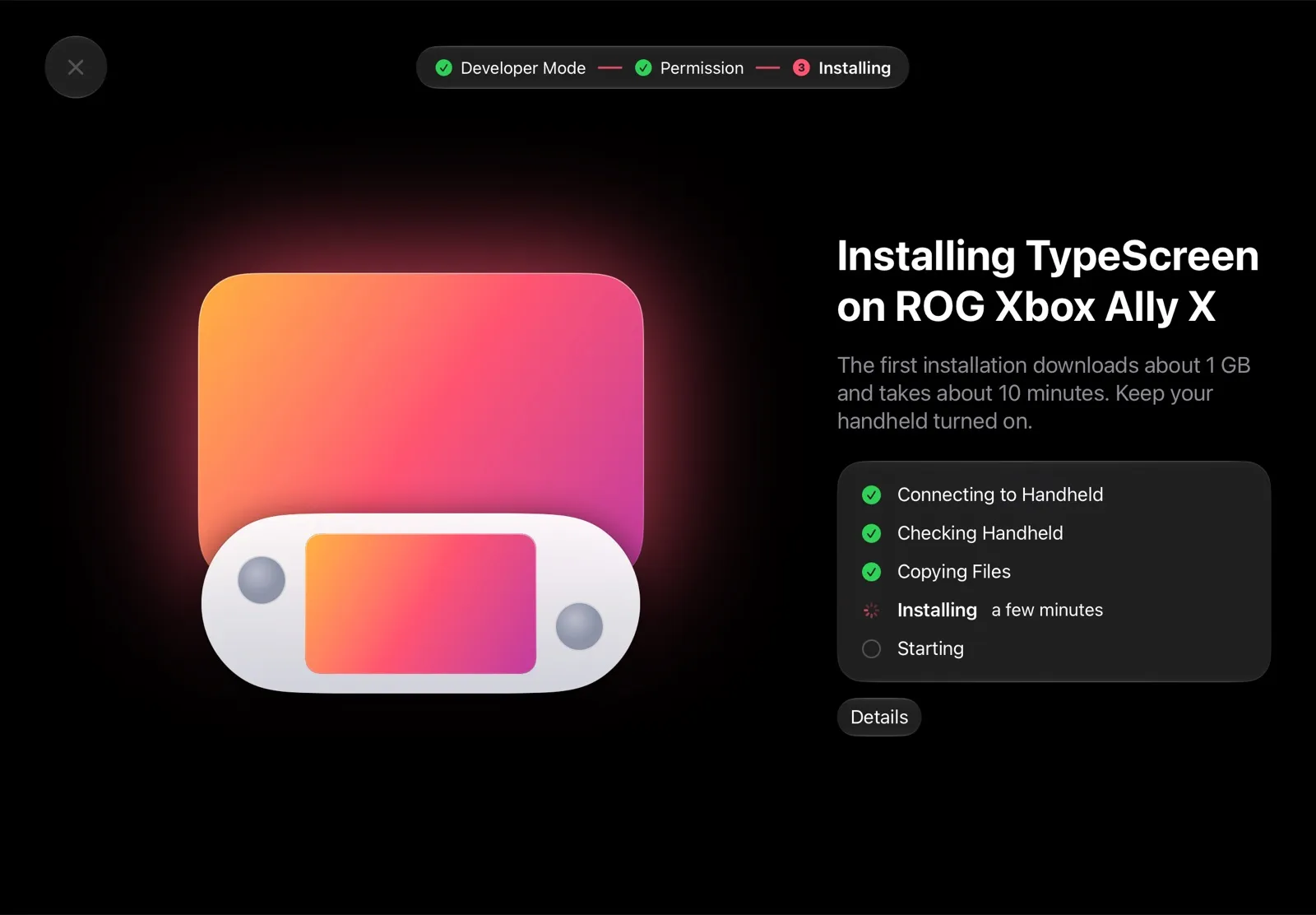
Du brauchst: ein iPad mit iPadOS 17 oder neuer, ein Steam Deck oder einen anderen SteamOS-Handheld im Spielmodus und ein normales USB‑C-Kabel – das, mit dem du dein iPad lädst, passt.
Einmal einrichten:
- Installiere TypeScreen auf dem iPad – kostenlos, bald im App Store.
- Installiere TypeScreen aus der App heraus auf dem Handheld: Aktiviere dort den Entwicklermodus und wähle „Neuen Host koppeln“. Für diesen Schritt brauchst du dein WLAN.
- Schließe das Kabel an und tippe auf dem iPad auf „Vertrauen“. Im Spielmodus erscheint das Spiel auf dem iPad.
Von da an verbindest du das Steam Deck mit dem iPad, indem du einfach das Kabel einsteckst. Alle Schritte stehen in der Installationsanleitung.
Warum das am einfachsten ist:
- Ein Kabel. Zwischen Handheld und iPad steckt nur das Kabel, mit dem du dein iPad lädst.
- Kein Netzwerk. Kein WLAN beim Spielen und nichts einzustellen.
- Kostenlos. Du musst nichts kaufen.
- Einstecken und spielen. Nach der einmaligen Einrichtung erscheint das Spiel von selbst auf dem iPad.
Welcher Weg passt zu dir?
- Ein Kabel und sonst nichts: TypeScreen.
- Du hast schon Capture-Card und Dock: der Aufbau mit Capture-Card.
- Du hast Ethernet-Adapter und Netzwerkeinstellungen schrecken dich nicht: Steam Link oder Moonlight über Ethernet.
Alle vier Wege, das iPad als Bildschirm fürs Steam Deck zu nutzen, im Vergleich: iPad als Monitor für Steam Deck.
Häufige Fragen
Kann man das Steam Deck ans iPad anschließen?
Ja. Mit TypeScreen reicht ein USB‑C-Kabel. Andere Wege brauchen eine Capture-Card oder für Steam Link und Moonlight ein Netzwerk – WLAN oder Ethernet-Adapter –, und dann hängt die Verzögerung davon ab, wie gut dieses Netzwerk ist.
Kann ich das iPad per USB‑C als Monitor nutzen?
Für ein Steam Deck oder einen anderen SteamOS-Handheld ja – mit TypeScreen überträgt das USB‑C-Kabel das Bild. Bei anderen Geräten nimmt der USB‑C-Anschluss des iPad Video nur von einer Capture-Card an.
Kann ich das Steam Deck mit einem iPad Pro verbinden?
Ja. Das iPad Pro funktioniert mit TypeScreen ab iPadOS 17 und über seinen USB‑C-Anschluss auch mit Capture-Cards.
Wie verbinde ich das Steam Deck mit einem iPad Air?
Wie mit jedem iPad: mit TypeScreen und einem Kabel. Das iPad Air (4. Generation) und neuere Modelle haben USB‑C, dafür reicht ein Kabel mit USB‑C an beiden Enden; das iPad Air (3. Generation) hat Lightning und braucht ein USB‑C-auf-Lightning-Kabel.
Funktioniert jedes USB‑C-Kabel?
Für TypeScreen funktioniert jedes USB‑C-Kabel, das Daten überträgt – das Kabel, das bei deinem iPad dabei war, passt. Willst du das Steam Deck stattdessen direkt an einen Monitor anschließen, muss das Kabel Video übertragen: Reine Ladekabel zeigen kein Bild.
Kann ich das Steam Deck kabellos mit dem iPad verbinden?
Ja, per Streaming: Steam Link und Moonlight schicken das Spiel über dein lokales Netzwerk, meist das WLAN. AirPlay oder eine eingebaute Bildschirmspiegelung hat das Steam Deck nicht. Beide Apps vergleicht der Artikel iPad als Monitor für Steam Deck; ohne WLAN spielst du mit dem Kabel und TypeScreen.
Kann ich das Steam Deck mit einem USB‑C-auf-HDMI-Adapter ans iPad anschließen?
Nein. Der Adapter gibt dem Steam Deck einen HDMI-Ausgang, aber das iPad hat keinen HDMI-Eingang. Du brauchst eine Capture-Card dazwischen – oder TypeScreen, das statt HDMI ein einfaches USB‑C-Kabel nutzt.
Kann ich das Steam Deck mit einem Tablet verbinden?
Wenn es ein iPad ist, ja – mit TypeScreen über ein USB‑C-Kabel. Auf ein Android-Tablet streamst du das Spiel mit Steam Link oder Moonlight, beide gibt es für Android.
Warum fragt das iPad „Diesem Computer vertrauen?“
Wenn TypeScreen sich verbindet, spricht der Handheld über USB mit dem iPad wie ein Computer. Tippe einmal auf „Vertrauen“, dann kommt das Bild übers Kabel.
Kabel angeschlossen, aber das Spiel erscheint nicht?
Prüfe vier Dinge: Das Kabel steckt in beiden Geräten, das iPad ist entsperrt und du hast auf „Vertrauen“ getippt, der Handheld ist im Spielmodus, und TypeScreen ist darauf installiert. Details findest du auf der Support-Seite.