
Steam Deckの画面をiPadに出力する方法:USB‑Cケーブルでつなぐ(2026年)
Steam Deckの画面をiPadに出力して大きな画面で遊びたいとき、手元にはどちらにも挿せるUSB‑Cケーブルがあるかもしれません。では、そのケーブルでSteam DeckとiPadをつなげば映るのでしょうか。つなぐことはできますが、ケーブルだけでは映像は届きません。この記事では、2台をつないだときに何が起きるのか、ドックやHDMI変換アダプタではなぜ映らないのか、そしてゲームを実際にiPadに映すための有線での接続方法を解説します。
| 方法 | Steam DeckとiPadの間 | ネットワークの設定 | 費用 |
|---|---|---|---|
| TypeScreen | USB‑Cケーブル1本 | なし | 無料 |
| キャプチャーボード | ハブ、HDMIケーブル、キャプチャーボード、USB‑Cケーブル | なし | 約50〜240ドル |
| 有線LAN | 有線LAN端子付きのハブ、LANケーブル、USB‑Cの有線LANアダプタ | Wi‑Fiをオフにして、リンクローカルアドレスを設定 | アダプタ代 |
価格は、2026年10月時点の米国のストアでの価格です。
Steam DeckをiPadにつなぐと何が起きる?
ケーブルをつなぐと、2台はUSBで接続されます。USB‑Cは電力も送るので、iPadがSteam Deckから充電され始めることもあります。でも、ゲームの画面は映りません。このケーブルで届くのは電力とデータで、映像はそのままでは届かないのです。
Steam Deckの映像をiPadにそのまま出力できない理由
Steam DeckのUSB‑Cポートは、DisplayPort 1.4 Alt Modeで映像を「出力」するポートです。出力先はモニターやテレビ、ドックです。iPadのUSB‑Cポートも映像を出力するポートで、Appleは外部ディスプレイをつなぐためのものと説明しています。出力どうしをつないでも、映像を受け取る側がありません。
Appleが案内しているiPadの映像入力は、USBカメラだけです。iPadOS 17以降、アプリは外部のUVCカメラを使えるようになり、キャプチャーボードはHDMIの映像をまさにこの形式に変換します。ほかの有線での方法は、映像信号そのものを送りません。有線LANアダプタは2台をローカルネットワークでつなぎ、Steam LinkやMoonlightなどのストリーミングアプリで使います。TypeScreenは、ゲームの映像をデータとしてUSBケーブルで送ります。
Steam DeckのドックはiPadで使える?
そのままでは使えません。ValveのドックやUSB‑C - HDMI変換アダプタはSteam DeckにHDMI出力を追加しますが、iPadにはHDMI入力がありません。HDMIケーブルを挿す場所がないのです。ドックをiPadで使うには、間にキャプチャーボードが必要です。
キャプチャーボードでSteam Deckの画面をiPadに映す
キャプチャーボードは、HDMIの映像を、iPadのアプリで表示できるUSBカメラの映像に変換します。iPadを外部モニター化するときによく使われる方法です。
必要なもの:
- USB‑C端子を備え、iPadOS 17以降を搭載したiPad
- Steam Deck用の、HDMI付きのUSB‑Cハブまたはドック:約35ドル。Valveのドックは79ドル
- UVCデバイスとして動作するHDMIキャプチャーボード:約15〜160ドル
- HDMIケーブル
- OrionやGenki Studioなどの表示用アプリ
つなぎ方:Steam Deck → ハブ → HDMIケーブル → キャプチャーボード → USB‑Cケーブル → iPadの順につなぎます。表示用のアプリを開いて、カメラへのアクセスを許可します。
デメリット:Steam DeckとiPadの間に部品が4つ入ります。また、ハブがSteam Deckの唯一のUSB‑Cポートをふさぐので、プレイ中に充電するにはパススルー充電に対応したハブが必要です。
有線LANでSteam DeckとiPadを接続する
Steam LinkとMoonlightは、ローカルネットワーク経由でゲームをストリーミングします。このネットワークは、Wi‑Fiの代わりにケーブルでも作れます。Steamコミュニティのユーザーが紹介している構成は次のとおりです。
- Steam Deck側に、有線LAN端子付きのドックまたはハブ
- iPad側に、USB‑Cの有線LANアダプタ(iPadOSは対応しています)
- 2台をつなぐLANケーブル
- 無料のSteam LinkまたはMoonlightアプリ
iPadのWi‑Fiをオフにし、Steam Deckの有線接続をリンクローカルアドレスに設定してから、iPadのアプリで接続します。この構成について詳しくは「Steam LinkをWi‑Fiなしで使うには」をご覧ください。
デメリット:部品が3つ増えるうえに、ネットワークの設定も必要です。この構成には公式のガイドがないので、手持ちのアダプタによっては試行錯誤が必要になります。
USB‑Cケーブル1本でSteam Deckの画面をiPadに出力する
TypeScreenは私たちのアプリで、まさにこのケーブルのために作りました。ディスプレイ向けの映像信号に変換するのではなく、携帯型ゲーミングPCが映像をハードウェアで圧縮し、データとしてUSBで送ります。iPadのアプリが、それを全画面で表示します。キャプチャーボードもドックもアダプタも、プレイ中のネットワークも必要ありません。
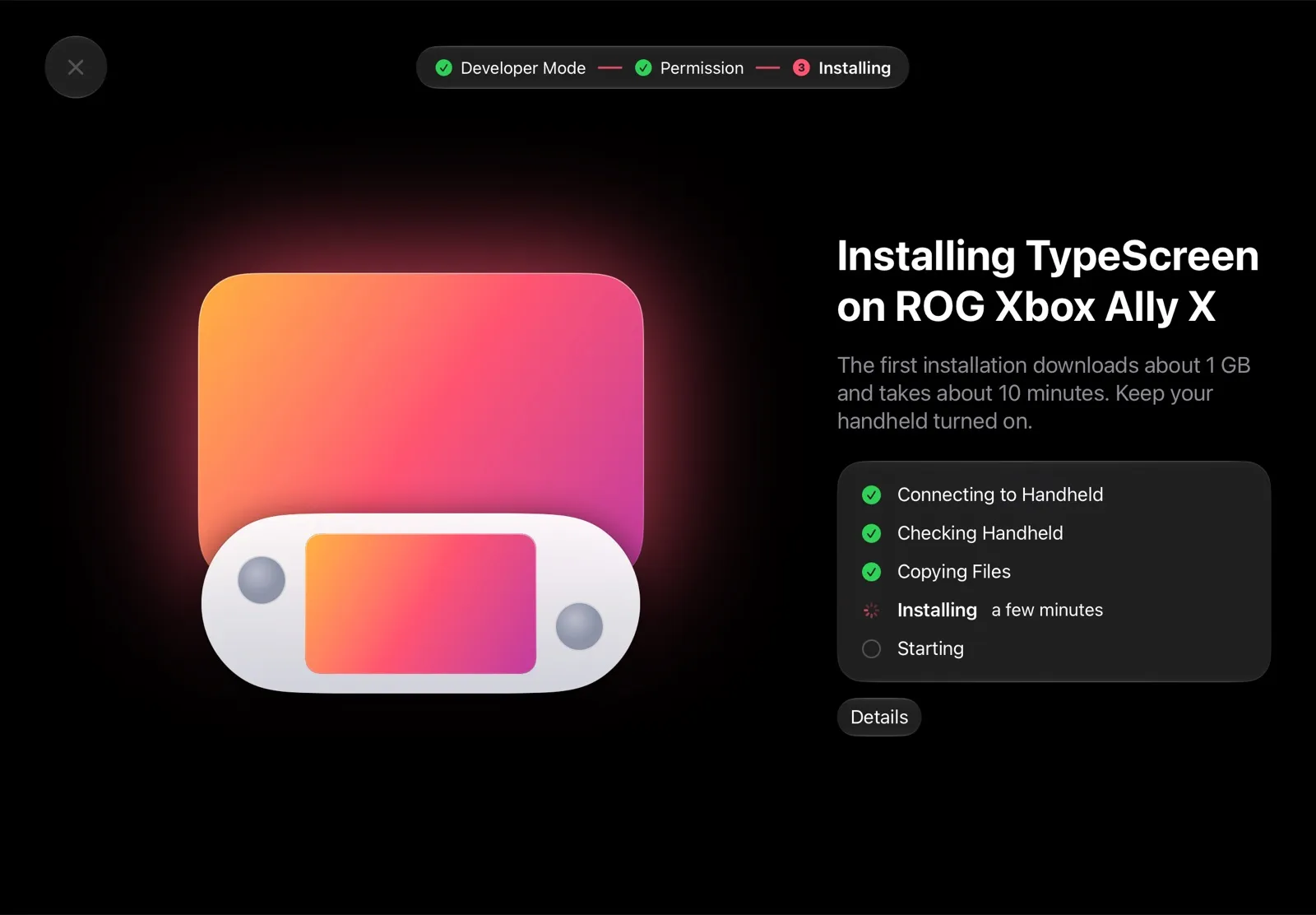
必要なもの:iPadOS 17以降のiPad、ゲームモードのSteam DeckまたはほかのSteamOS搭載の携帯型ゲーミングPC、普通のUSB‑Cケーブル(iPadの充電に使っているもので大丈夫です)。
最初に一度だけ設定します:
- iPadにTypeScreenをインストールします。無料で、まもなくApp Storeで配信予定です。
- アプリから、携帯型ゲーミングPCにTypeScreenをインストールします。携帯型ゲーミングPCで開発者モードを有効にして、「新しいホストをペアリング」を選びます。この手順ではWi‑Fiを使います。
- ケーブルをつないで、iPadで「信頼」をタップします。ゲームモードなら、ゲームがiPadに表示されます。
あとは、ケーブルを挿すだけでSteam DeckとiPadがつながります。すべての手順はインストールガイドにあります。
いちばん簡単な理由:
- ケーブル1本:携帯型ゲーミングPCとiPadの間にあるのは、iPadの充電に使うケーブルだけです。
- ネットワーク不要:プレイ中はWi‑Fiを使わず、設定することもありません。
- 無料:買い足すものはありません。
- つなげばすぐ遊べる:設定は最初の一度だけです。そのあとは、ケーブルをつなぐだけでゲームがiPadに表示されます。
どの方法でつなぐか
- ケーブル1本だけで済ませたい:TypeScreen。
- キャプチャーボードとドックをすでに持っている:キャプチャーボードを使う方法。
- 有線LANアダプタがあり、ネットワークの設定も苦にならない:有線LAN経由のSteam LinkかMoonlight。
iPadをSteam Deckの画面にする4つの方法をまとめて比べるなら、「iPadをSteam Deckのモニターにする4つの方法」をご覧ください。
よくある質問
Steam DeckをiPadに直接つなげますか?
はい。TypeScreenがあれば、USB‑Cケーブル1本でつなげます。ほかの方法では、キャプチャーボードか、Steam LinkやMoonlightのためのネットワーク(Wi‑Fiまたは有線LANアダプタ)が必要です。その場合、遅延はネットワークの品質で決まります。
USB‑CでiPadをモニター化できますか?
Steam DeckなどのSteamOS搭載の携帯型ゲーミングPCなら、できます。TypeScreenを使えば、USB‑Cケーブルで映像が届きます。ほかのデバイスの場合、iPadのUSB‑Cポートが受け取れる映像は、キャプチャーボードからのものだけです。
Steam DeckをiPad Proにつなげますか?
はい。iPad ProはiPadOS 17以降でTypeScreenに対応しています。USB‑Cポートでキャプチャーボードも使えます。
Steam DeckをiPad Airにつなぐには?
ほかのiPadと同じく、TypeScreenとケーブルを使います。iPad Air(第4世代)以降はUSB‑C端子なので、両端がUSB‑Cのケーブル1本で済みます。iPad Air(第3世代)はLightning端子なので、USB‑C - Lightningケーブルが必要です。
USB‑Cケーブルなら何でも使えますか?
TypeScreenでは、データを送れるUSB‑Cケーブルならどれでも使えます。iPadに付属のケーブルで問題ありません。Steam Deckをモニターに直接つなぐ場合は、映像を送れるケーブルが必要です。充電専用のケーブルでは映りません。
Steam DeckとiPadを無線でつなげますか?
はい、ストリーミングならつなげます。Steam LinkとMoonlightは、ローカルネットワーク(通常はWi‑Fi)経由でゲームを送ります。Steam Deckには、AirPlayや画面ミラーリングの機能はありません。2つのアプリの比較は「iPadをSteam Deckのモニターにする4つの方法」にあります。Wi‑Fiなしで遊ぶなら、ケーブルとTypeScreenを使います。
USB‑C - HDMI変換アダプタでSteam DeckとiPadをつなげますか?
いいえ。変換アダプタはSteam DeckにHDMI出力を追加しますが、iPadにはHDMI入力がありません。間にキャプチャーボードを入れるか、HDMIの代わりに普通のUSB‑Cケーブルを使うTypeScreenを使います。
iPadに「このコンピュータを信頼しますか?」と表示されるのはなぜですか?
TypeScreenで接続すると、携帯型ゲーミングPCはコンピュータと同じようにUSBでiPadとやり取りします。一度「信頼」をタップすれば、映像がケーブルで届きます。
ケーブルをつないだのにゲームが映らないときは?
次の4つを確認してください。ケーブルが両方のデバイスに挿さっているか、iPadのロックが解除されていて「信頼」をタップしたか、携帯型ゲーミングPCがゲームモードになっているか、TypeScreenがインストールされているか。詳しくはサポートページをご覧ください。