
Cómo conectar Steam Deck al iPad con un cable USB‑C (2026)
Quieres conectar Steam Deck al iPad para jugar en una pantalla más grande, y tienes un cable USB‑C que encaja en los dos. ¿Se puede conectar Steam Deck al iPad con ese cable? Sí, pero el cable por sí solo no lleva la imagen. Aquí te contamos qué pasa al enchufarlos, por qué el dock y los adaptadores HDMI no ayudan y cómo conectar Steam Deck al iPad por cable para que el juego aparezca de verdad.
| Método | Entre la consola y el iPad | Ajustes de red | Precio |
|---|---|---|---|
| TypeScreen | un cable USB‑C | ninguno | gratis |
| Capturadora | hub, cable HDMI, capturadora, cable USB‑C | ninguno | unos 50–240 dólares |
| Ethernet | hub con Ethernet, cable Ethernet, adaptador USB‑C | Wi‑Fi desactivado, direcciones link-local | los adaptadores |
Precios en tiendas de EE. UU., en octubre de 2026.
Qué pasa al conectar Steam Deck al iPad con un cable
El cable une los dos dispositivos por USB y, como el USB‑C también lleva corriente, puede que el iPad empiece a cargarse desde la consola. Lo que no verás es el juego. Por ese cable viajan la corriente y los datos; la imagen, no, al menos sin ayuda.
Por qué el iPad no muestra la imagen de Steam Deck sin ayuda
El puerto USB‑C de Steam Deck saca vídeo con DisplayPort 1.4 Alt Mode: hacia un monitor, una TV o un dock. El puerto USB‑C del iPad también es una salida de vídeo: Apple lo presenta como una forma de conectar pantallas externas. Si conectas dos salidas de vídeo entre sí, ninguna recibe nada.
La única entrada de vídeo que documenta Apple es una cámara USB: desde iPadOS 17, las apps pueden usar cámaras UVC externas, y una capturadora convierte el HDMI justo en eso. Las demás formas por cable no envían ninguna señal de vídeo. Los adaptadores Ethernet unen los dos dispositivos en una red local para apps de streaming como Steam Link o Moonlight, y TypeScreen envía la imagen del juego como datos por el propio cable USB.
¿Funciona el dock de Steam Deck con el iPad?
No directamente. El dock de Valve y los adaptadores de USB‑C a HDMI dan a la consola una salida HDMI, pero el iPad no tiene entrada HDMI: no hay dónde enchufar el cable HDMI. Para usar el dock con el iPad, necesitas una capturadora entre los dos.
Conectar Steam Deck al iPad con una capturadora
Una capturadora convierte el HDMI en la señal de una cámara USB que una app del iPad puede mostrar.
Necesitarás:
- un iPad con USB‑C y iPadOS 17 o posterior;
- un hub o dock USB‑C con HDMI para la consola: unos 35 dólares, o 79 el dock oficial de Valve;
- una capturadora HDMI que funcione como dispositivo UVC: desde unos 15 hasta 160 dólares;
- un cable HDMI;
- una app para ver la imagen, como Orion o Genki Studio.
Cómo se conecta: consola → hub → cable HDMI → capturadora → cable USB‑C → iPad. Abre la app y permite el acceso a la cámara.
Contras: cuatro piezas entre la consola y el iPad, y el hub ocupa el único puerto USB‑C de la consola: para cargarla mientras juegas, el hub necesita carga pasante.
Conectar Steam Deck al iPad por cable Ethernet
Steam Link y Moonlight transmiten los juegos por una red local, y esa red puede ir por cable en lugar de por Wi‑Fi. Usuarios de la comunidad de Steam describen este montaje:
- un dock o hub con Ethernet en la consola;
- un adaptador de USB‑C a Ethernet en el iPad: iPadOS es compatible con ellos;
- un cable Ethernet entre los dos;
- la app gratuita Steam Link o Moonlight.
Desactiva Wi‑Fi en el iPad, configura la conexión por cable de la consola con direcciones link-local y conéctate desde la app del iPad. Más sobre este montaje en Steam Link sin Wi‑Fi.
Contras: tres piezas más y ajustes de red, y no hay ninguna guía oficial para este montaje, así que con tus adaptadores te tocará ir probando.
Conectar Steam Deck al iPad con un solo cable USB‑C
TypeScreen es nuestra app y está hecha justo para este cable. En lugar de convertir la imagen en una señal de vídeo, la consola la comprime por hardware y la envía como datos por USB; la app del iPad la muestra a pantalla completa. Sin capturadora, sin dock, sin adaptadores y sin red mientras juegas.
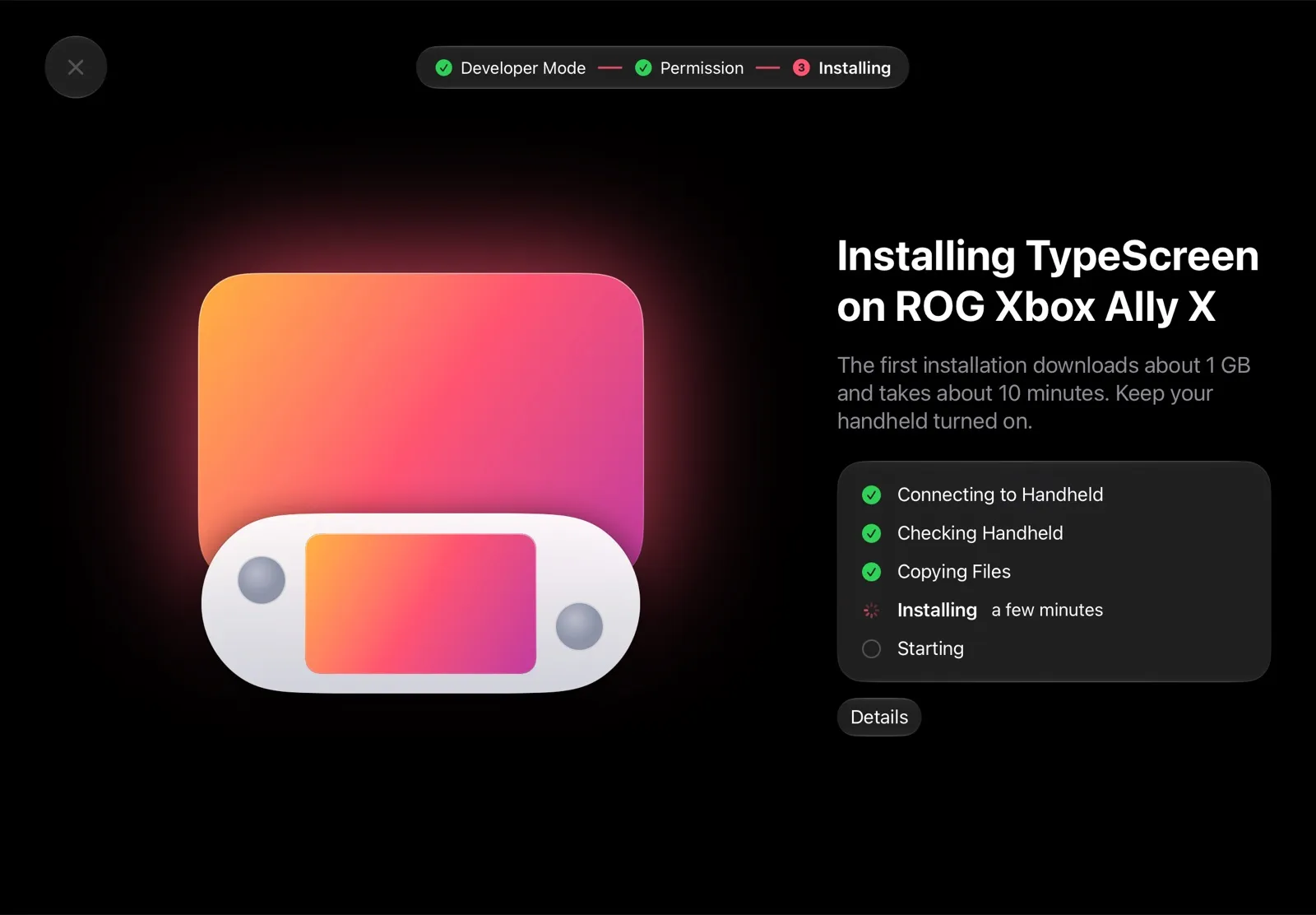
Necesitarás: un iPad con iPadOS 17 o posterior, Steam Deck u otra consola portátil con SteamOS en modo de juego y un cable USB‑C normal: sirve el que usas para cargar el iPad.
Se configura una sola vez:
- Instala TypeScreen en el iPad: es gratis y llegará muy pronto al App Store.
- En la app, instala TypeScreen en la consola: activa el modo de desarrollador y selecciona «Emparejar nuevo host» en la consola. Este paso usa tu red Wi‑Fi.
- Conecta el cable y toca «Confiar» en el iPad. En el modo de juego, el juego aparece en el iPad.
Después, conectar Steam Deck al iPad es tan fácil como enchufar el cable. La guía de instalación tiene todos los pasos.
Por qué es la forma más fácil:
- Un solo cable. Entre la consola y el iPad no hay nada más que el cable con el que cargas el iPad.
- Sin red. Nada de Wi‑Fi mientras juegas y nada que configurar.
- Gratis. No hay que comprar nada.
- Conectar y jugar. Lo configuras una vez y, a partir de ahí, el juego aparece solo en el iPad.
¿Qué forma de conexión elegir?
- Un cable y nada más: TypeScreen.
- Ya tienes una capturadora y un dock: el montaje con capturadora.
- Tienes adaptadores Ethernet y no te asustan los ajustes de red: Steam Link o Moonlight por Ethernet.
Las cuatro formas de usar el iPad como pantalla de Steam Deck, comparadas: iPad como monitor para Steam Deck.
Preguntas frecuentes
¿Se puede conectar Steam Deck al iPad?
Sí. Con TypeScreen basta un cable USB‑C. Las demás formas necesitan una capturadora o una red para Steam Link o Moonlight (Wi‑Fi o adaptadores Ethernet), y entonces la latencia depende de la calidad de esa red.
¿Puedo usar el iPad como monitor por USB‑C?
Con Steam Deck u otra consola con SteamOS, sí: con TypeScreen, el cable USB‑C lleva la imagen. Con otros dispositivos, el puerto USB‑C del iPad solo recibe vídeo de una capturadora.
¿Puedo conectar Steam Deck a un iPad Pro?
Sí. El iPad Pro funciona con TypeScreen con iPadOS 17 o posterior, y con capturadoras a través de su puerto USB‑C.
¿Cómo conecto Steam Deck a un iPad Air?
Igual que a cualquier iPad: con TypeScreen y un cable. El iPad Air (4.ª generación) y los posteriores tienen USB‑C, así que basta un cable de USB‑C a USB‑C; el iPad Air (3.ª generación) tiene Lightning y necesita un cable de USB‑C a Lightning.
¿Sirve cualquier cable USB‑C?
Para TypeScreen sirve cualquier cable USB‑C que transmita datos: el que venía con el iPad va perfecto. Si lo que quieres es conectar la consola directamente a un monitor, el cable tiene que transmitir vídeo: los cables que solo cargan no muestran imagen.
¿Puedo conectar Steam Deck al iPad sin cables?
Sí, por streaming: Steam Link y Moonlight envían el juego por tu red local, normalmente Wi‑Fi. Steam Deck no tiene AirPlay ni duplicación de pantalla integrada. Comparamos las dos apps en iPad como monitor para Steam Deck; para jugar sin Wi‑Fi, usa el cable y TypeScreen.
¿Puedo conectar Steam Deck a una tablet?
Si la tablet es un iPad, sí: con TypeScreen basta un cable USB‑C. Con una tablet Android, la opción es el streaming por la red local con Steam Link o Moonlight.
¿Un adaptador de USB‑C a HDMI sirve para conectar Steam Deck al iPad?
No. El adaptador da a la consola una salida HDMI, pero el iPad no tiene entrada HDMI. Necesitas una capturadora entre los dos, o TypeScreen, que usa un simple cable USB‑C en lugar de HDMI.
¿Por qué el iPad pregunta si confías en el dispositivo?
Cuando TypeScreen se conecta, la consola se comunica con el iPad por USB igual que lo haría un Mac o un PC. Toca «Confiar» una vez y la imagen llegará por el cable.
¿El cable está conectado, pero el juego no aparece?
Comprueba cuatro cosas: que el cable esté enchufado en los dos dispositivos, que el iPad esté desbloqueado y hayas tocado «Confiar», que la consola esté en modo de juego y que tenga TypeScreen instalado. En la página de soporte encontrarás los detalles.