
Como conectar o Steam Deck no iPad com cabo USB‑C (2026)
Você quer saber como conectar o Steam Deck no iPad para jogar numa tela maior — e o cabo USB‑C encaixa nos dois aparelhos. Dá para conectar o Steam Deck no iPad com esse cabo? Dá — mas, sozinho, o cabo não leva a imagem. Veja o que acontece quando você liga um no outro, por que a dock e os adaptadores HDMI não ajudam e como conectar o Steam Deck no iPad com fio para o jogo aparecer de verdade.
| Forma | Entre o Deck e o iPad | Configuração de rede | Preço |
|---|---|---|---|
| TypeScreen | um cabo USB‑C | nenhuma | grátis |
| Placa de captura | hub, cabo HDMI, placa de captura, cabo USB‑C | nenhuma | cerca de US$ 50–240 |
| Ethernet | hub com Ethernet, cabo de rede, adaptador USB‑C | Wi‑Fi desligado, endereços link-local | adaptadores |
Preços nas lojas dos EUA em outubro de 2026.
O que acontece quando você liga o Steam Deck no iPad
O cabo conecta os dois aparelhos por USB, e o USB‑C também leva energia, então o iPad pode começar a carregar pelo console. O que você não vai ver é o jogo. Energia e dados passam por esse cabo; a imagem, não — pelo menos não sem ajuda.
Por que o Steam Deck não envia vídeo para o iPad sozinho
A porta USB‑C do Steam Deck envia vídeo para fora pelo DisplayPort 1.4 Alt Mode — para um monitor, uma TV ou uma dock. A porta USB‑C do iPad também é uma saída de vídeo: a Apple a descreve como uma forma de conectar telas externas. Ligue duas saídas de vídeo uma na outra, e nenhuma delas recebe nada.
A única entrada de vídeo que a Apple documenta é a câmera USB: desde o iPadOS 17, os apps podem usar câmeras UVC externas, e uma placa de captura transforma o HDMI exatamente nisso. As outras formas com fio nem enviam sinal de vídeo: os adaptadores Ethernet juntam os dois aparelhos numa rede local para apps de streaming como o Steam Link ou o Moonlight, e o TypeScreen envia a imagem do jogo como dados pelo próprio cabo USB.
A dock do Steam Deck funciona com o iPad?
Não diretamente. A dock da Valve e os adaptadores USB‑C para HDMI dão ao Deck uma saída HDMI, mas o iPad não tem entrada HDMI — não há onde ligar o cabo HDMI. Para usar a dock com o iPad, você precisa de uma placa de captura entre os dois.
Como conectar o Steam Deck no iPad com placa de captura
A placa de captura transforma o HDMI no sinal de uma câmera USB, que um app do iPad consegue mostrar.
Você vai precisar de:
- um iPad com USB‑C e iPadOS 17 ou posterior;
- um hub ou uma dock USB‑C com HDMI para o Deck — cerca de US$ 35, ou US$ 79 pela dock da Valve;
- uma placa de captura HDMI que funcione como dispositivo UVC — de cerca de US$ 15 a US$ 160;
- um cabo HDMI;
- um app para ver a imagem, como o Orion ou o Genki Studio.
Conecte assim: Deck → hub → cabo HDMI → placa de captura → cabo USB‑C → iPad. Abra o app e permita o acesso à câmera.
Desvantagens: são quatro peças entre o Deck e o iPad, e o hub ocupa a única porta USB‑C do Deck — para carregar o console enquanto joga, o hub precisa ter repasse de energia (PD pass-through).
Como conectar o Steam Deck no iPad com fio, por Ethernet
O Steam Link e o Moonlight transmitem jogos por uma rede local, e essa rede pode passar por cabos em vez do Wi‑Fi. Usuários da comunidade Steam descrevem esta montagem:
- uma dock ou um hub com Ethernet no Deck;
- um adaptador USB‑C para Ethernet no iPad — o iPadOS é compatível com eles;
- um cabo de rede entre os dois;
- o app gratuito Steam Link ou Moonlight.
Desligue o Wi‑Fi do iPad, configure a conexão com fio do Deck com endereço link-local e conecte pelo app no iPad. Mais sobre essa montagem: Steam Link sem Wi‑Fi.
Desvantagens: são três peças extras, mais as configurações de rede, e não há guia oficial para essa montagem — conte com algumas tentativas até acertar com os seus adaptadores.
Como conectar o Steam Deck no iPad com um único cabo USB‑C
O TypeScreen é o nosso app, e ele foi feito exatamente para esse cabo. Em vez de transformar a imagem em sinal de vídeo, o console a comprime em hardware e a envia como dados pelo USB; o app do iPad mostra tudo em tela cheia. Sem placa de captura, sem dock, sem adaptadores, sem rede durante o jogo.
Você vai precisar de: um iPad com iPadOS 17 ou posterior, um Steam Deck ou outro console portátil com SteamOS no modo de jogo e um cabo USB‑C comum — o que você usa para carregar o iPad serve.
Configure uma vez:
- Instale o TypeScreen no iPad — grátis, em breve na App Store.
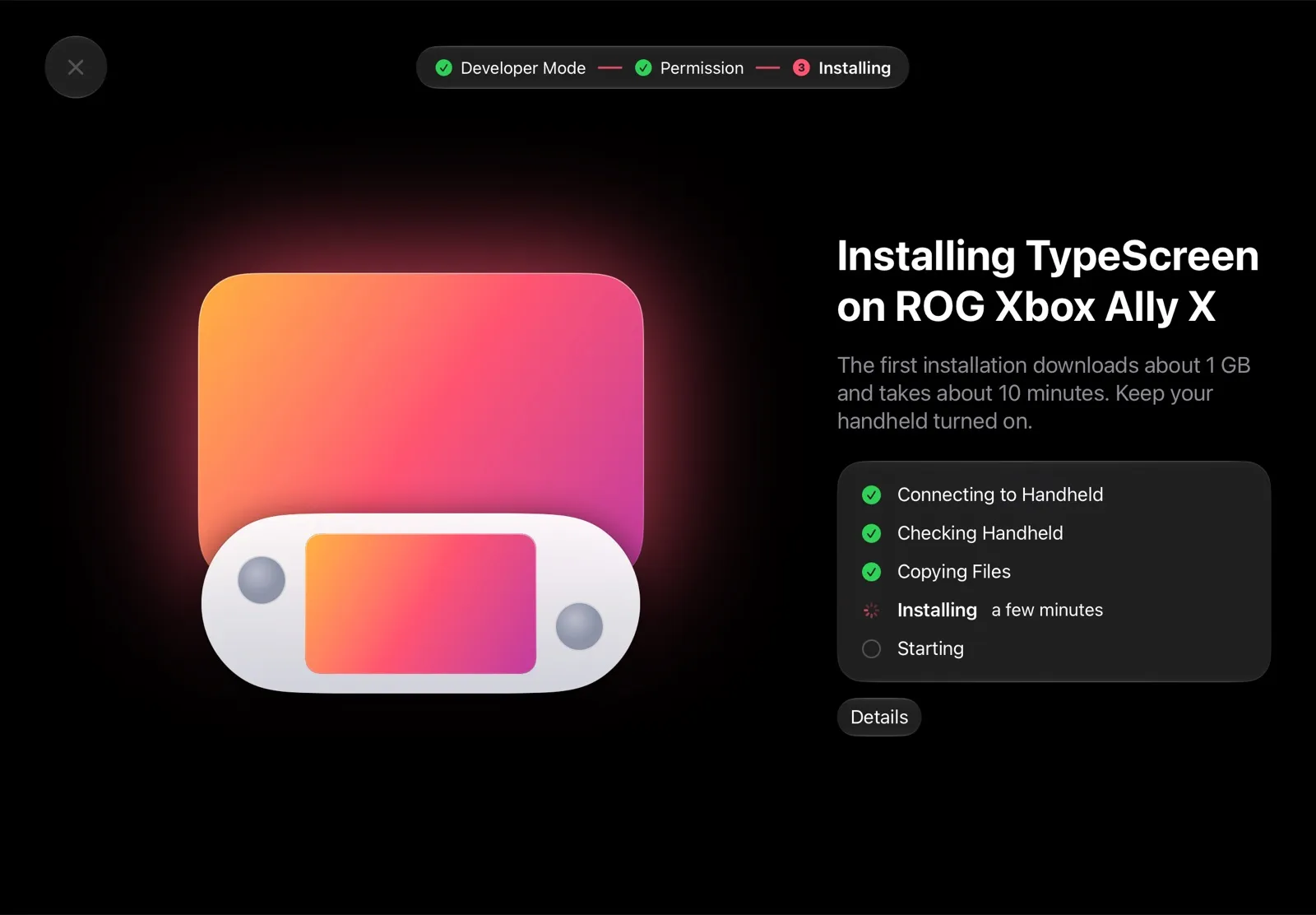
- Pelo app, instale o TypeScreen no console: nele, ative o modo de desenvolvimento e selecione “Parear novo host”. Esta etapa usa o seu Wi‑Fi.
- Conecte o cabo e toque em Confiar no iPad. No modo de jogo, o jogo aparece no iPad.
Depois disso, conectar o Steam Deck no iPad é só ligar o cabo. O guia de instalação tem todos os passos.
Por que é a forma mais fácil:
- Um cabo. Entre o console e o iPad, só o cabo que você usa para carregar o iPad.
- Sem rede. Nada de Wi‑Fi durante o jogo, e nada para configurar.
- Grátis. Nada para comprar.
- Conectou, jogou. Configure uma vez; depois, o jogo aparece no iPad sozinho.
Qual forma escolher
- Um cabo e mais nada: TypeScreen.
- Você já tem placa de captura e dock: a montagem com placa de captura.
- Você tem adaptadores Ethernet e não se importa com configurações de rede: Steam Link ou Moonlight por Ethernet.
As quatro formas de usar o iPad como tela do Steam Deck, lado a lado: iPad como monitor para Steam Deck.
Perguntas frequentes
Dá para ligar o Steam Deck no iPad com um cabo?
Dá. Com o TypeScreen, um cabo USB‑C basta. As outras formas exigem uma placa de captura ou uma rede para o Steam Link ou o Moonlight — Wi‑Fi ou adaptadores Ethernet —, e aí a latência depende da qualidade dessa rede.
Dá para usar o iPad como monitor pelo USB‑C?
Para um Steam Deck ou outro console portátil com SteamOS, dá — com o TypeScreen, o cabo USB‑C leva a imagem. Para outros aparelhos, a porta USB‑C do iPad só recebe vídeo de uma placa de captura.
Dá para conectar o Steam Deck no iPad Pro?
Dá. O iPad Pro funciona com o TypeScreen no iPadOS 17 ou posterior e com placas de captura pela porta USB‑C.
Como conectar o Steam Deck no iPad Air?
Do mesmo jeito que em qualquer iPad: com o TypeScreen e um cabo. O iPad Air (4ª geração) e os modelos mais novos têm USB‑C, então basta um cabo USB‑C nas duas pontas; o iPad Air (3ª geração) tem Lightning e precisa de um cabo de USB‑C para Lightning.
Qualquer cabo USB‑C serve?
Para o TypeScreen, serve qualquer cabo USB‑C que transmita dados — o que veio com o iPad funciona. Já para ligar o Deck direto num monitor, o cabo precisa transmitir vídeo: cabos só de carregamento não mostram imagem.
Dá para conectar o Steam Deck no iPad sem fio?
Dá, por streaming: o Steam Link e o Moonlight enviam o jogo pela sua rede local, normalmente o Wi‑Fi. O Steam Deck não tem AirPlay nem espelhamento de tela. Os dois apps são comparados em iPad como monitor para Steam Deck; para jogar sem Wi‑Fi, use o cabo e o TypeScreen.
Um adaptador USB‑C para HDMI conecta o Steam Deck no iPad?
Não. O adaptador dá ao Deck uma saída HDMI, mas o iPad não tem entrada HDMI. Você precisa de uma placa de captura entre os dois — ou do TypeScreen, que usa um cabo USB‑C comum no lugar do HDMI.
Por que o iPad mostra o alerta “Confiar Neste Computador”?
Quando o TypeScreen se conecta, o console conversa com o iPad pelo USB do mesmo jeito que um computador. Toque em Confiar uma vez, e a imagem chega pelo cabo.
Liguei o cabo, mas o jogo não aparece. O que fazer?
Confira quatro coisas: o cabo está conectado nos dois aparelhos, o iPad está desbloqueado e você tocou em Confiar, o console está no modo de jogo e o TypeScreen está instalado nele. A página de suporte tem os detalhes.