
Comment connecter le Steam Deck à un iPad avec un câble USB‑C (2026)
Vous voulez connecter le Steam Deck à un iPad pour jouer sur un plus grand écran, et un câble USB‑C s’adapte aux deux. Peut-on brancher un Steam Deck sur un iPad avec ce câble ? Oui, mais à lui seul, le câble ne transmet pas l’image. Voici ce qui se passe quand vous les reliez, pourquoi la station d’accueil et les adaptateurs HDMI n’y changent rien, et comment connecter le Steam Deck à un iPad en filaire pour que le jeu s’affiche vraiment.
| Méthode | Entre le Steam Deck et l’iPad | Réglages réseau | Prix |
|---|---|---|---|
| TypeScreen | un câble USB‑C | aucun | gratuit |
| Carte d’acquisition | hub, câble HDMI, carte d’acquisition, câble USB‑C | aucun | environ 50–240 $ |
| Ethernet | hub avec Ethernet, câble Ethernet, adaptateur USB‑C | Wi‑Fi coupé, adresses link-local | prix des adaptateurs |
Prix constatés dans les magasins américains en octobre 2026.
Que se passe-t-il quand on branche un Steam Deck sur un iPad ?
Le câble relie les deux appareils en USB, et l’USB‑C transporte aussi le courant : l’iPad peut donc commencer à se recharger sur la console. Ce que vous ne verrez pas, c’est le jeu. Le courant et les données passent par ce câble ; l’image, non — pas sans aide.
Pourquoi le Steam Deck ne peut pas envoyer seul la vidéo à l’iPad
Le port USB‑C du Steam Deck sort la vidéo en DisplayPort 1.4 Alt Mode — vers un écran, une TV ou une station d’accueil. Le port USB‑C de l’iPad est lui aussi une sortie vidéo : Apple le présente comme un moyen de brancher des écrans externes. Reliez deux sorties vidéo, et aucune des deux n’écoute l’autre.
La seule entrée vidéo documentée par Apple, c’est la caméra USB : depuis iPadOS 17, les apps peuvent utiliser des caméras UVC externes, et une carte d’acquisition transforme justement le HDMI en caméra de ce type. Les autres solutions filaires n’envoient pas de signal vidéo du tout : les adaptateurs Ethernet réunissent les deux appareils dans un réseau local pour des apps de streaming comme Steam Link ou Moonlight, et TypeScreen envoie l’image du jeu sous forme de données par le câble USB lui-même.
La station d’accueil du Steam Deck fonctionne-t-elle avec l’iPad ?
Pas directement. La station d’accueil de Valve et les adaptateurs USB‑C vers HDMI donnent au Steam Deck une sortie HDMI, mais l’iPad n’a pas d’entrée HDMI : il n’y a nulle part où brancher le câble HDMI. Pour utiliser la station d’accueil avec un iPad, il faut une carte d’acquisition entre les deux.
Connecter le Steam Deck à un iPad avec une carte d’acquisition
Une carte d’acquisition transforme le HDMI en flux de caméra USB qu’une app pour iPad peut afficher.
Ce qu’il vous faut :
- un iPad avec port USB‑C et iPadOS 17 ou version ultérieure ;
- un hub ou une station d’accueil USB‑C avec HDMI pour le Steam Deck — environ 35 $, ou 79 $ pour la station d’accueil de Valve ;
- une carte d’acquisition HDMI qui fonctionne comme un périphérique UVC — d’environ 15 à 160 $ ;
- un câble HDMI ;
- une app de visualisation comme Orion ou Genki Studio.
Branchement : Steam Deck → hub → câble HDMI → carte d’acquisition → câble USB‑C → iPad. Ouvrez l’app de visualisation et autorisez l’accès à la caméra.
Inconvénients : quatre accessoires entre le Steam Deck et l’iPad, et le hub occupe l’unique port USB‑C du Steam Deck : pour recharger en jouant, il faut un hub avec recharge pass-through.
Connecter le Steam Deck à un iPad en filaire, par Ethernet
Steam Link et Moonlight diffusent les jeux sur un réseau local, et ce réseau peut passer par des câbles plutôt que par le Wi‑Fi. Des membres de la communauté Steam décrivent ce montage :
- une station d’accueil ou un hub avec port Ethernet pour le Steam Deck ;
- un adaptateur USB‑C vers Ethernet pour l’iPad — iPadOS les prend en charge ;
- un câble Ethernet entre les deux ;
- l’app gratuite Steam Link ou Moonlight.
Coupez le Wi‑Fi sur l’iPad, configurez la connexion filaire du Steam Deck en adressage link-local, puis connectez-vous depuis l’app sur l’iPad. Plus de détails sur ce montage : Steam Link sans Wi‑Fi.
Inconvénients : trois accessoires de plus et des réglages réseau, et il n’existe pas de guide officiel pour ce montage : attendez-vous à quelques tâtonnements avec vos adaptateurs.
Connecter le Steam Deck à un iPad avec un seul câble USB‑C
TypeScreen est notre app, conçue précisément pour ce câble. Au lieu de transformer l’image en signal vidéo, la console la compresse avec son encodeur matériel et l’envoie sous forme de données par USB ; l’app pour iPad l’affiche en plein écran. Ni carte d’acquisition, ni station d’accueil, ni adaptateur, ni réseau pendant le jeu.
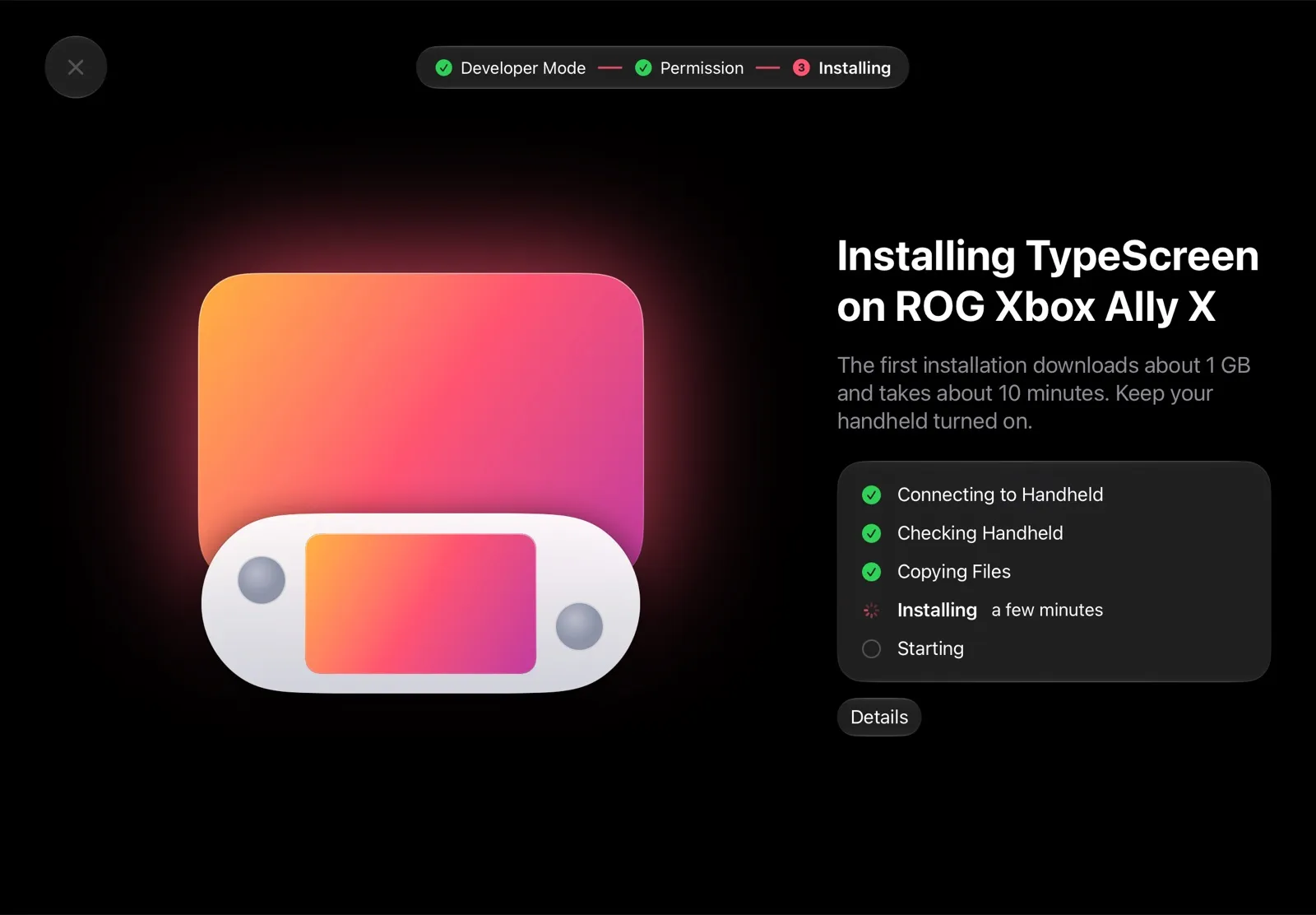
Ce qu’il vous faut : un iPad avec iPadOS 17 ou version ultérieure, un Steam Deck ou une autre console sous SteamOS en mode jeu, et un câble USB‑C ordinaire — celui qui sert à recharger votre iPad convient.
Une configuration, une seule fois :
- Installez TypeScreen sur l’iPad — gratuit, bientôt sur l’App Store.
- Dans l’app, installez TypeScreen sur la console : activez le mode développement et sélectionnez « Associer un nouvel hôte » sur la console. Cette étape passe par votre Wi‑Fi.
- Branchez le câble et touchez Se fier sur l’iPad. En mode jeu, le jeu s’affiche sur l’iPad.
Ensuite, pour connecter le Steam Deck à l’iPad, il suffit de brancher le câble. Toutes les étapes sont dans le guide d’installation.
Pourquoi c’est la méthode la plus simple :
- Un seul câble. Rien entre la console et l’iPad, à part le câble qui recharge votre iPad.
- Pas de réseau. Pas de Wi‑Fi pendant le jeu, et rien à configurer.
- Gratuit. Rien à acheter.
- Branchez et jouez. Une seule configuration ; ensuite, le jeu s’affiche tout seul sur l’iPad.
Quelle méthode choisir ?
- Un câble et rien d’autre : TypeScreen.
- Vous avez déjà une carte d’acquisition et une station d’accueil : la méthode de la carte d’acquisition.
- Vous avez des adaptateurs Ethernet et les réglages réseau ne vous font pas peur : Steam Link ou Moonlight par Ethernet.
Les quatre façons d’utiliser un iPad comme écran du Steam Deck, côte à côte : iPad comme écran pour Steam Deck.
Questions fréquentes
Peut-on brancher un Steam Deck sur un iPad ?
Oui. Avec TypeScreen, un seul câble USB‑C suffit. Les autres méthodes demandent une carte d’acquisition, ou un réseau pour Steam Link ou Moonlight — Wi‑Fi ou adaptateurs Ethernet —, et la latence dépend alors de la qualité de ce réseau.
Peut-on utiliser l’iPad comme écran en USB‑C ?
Pour un Steam Deck ou une autre console sous SteamOS, oui : avec TypeScreen, le câble USB‑C transporte l’image. Pour les autres appareils, le port USB‑C de l’iPad n’accepte la vidéo que d’une carte d’acquisition.
Peut-on connecter le Steam Deck à un iPad Pro ?
Oui. L’iPad Pro fonctionne avec TypeScreen sous iPadOS 17 ou version ultérieure, et avec les cartes d’acquisition grâce à son port USB‑C.
Comment connecter le Steam Deck à un iPad Air ?
Comme avec n’importe quel iPad : avec TypeScreen et un câble. L’iPad Air (4e génération) et les modèles suivants ont un port USB‑C, il suffit donc d’un câble USB‑C vers USB‑C ; l’iPad Air (3e génération) a un port Lightning et demande un câble USB‑C vers Lightning.
N’importe quel câble USB‑C fait-il l’affaire ?
Pour TypeScreen, n’importe quel câble USB‑C qui transmet les données convient — celui fourni avec votre iPad fait très bien l’affaire. Pour brancher le Steam Deck directement sur un écran, en revanche, le câble doit transmettre la vidéo : les câbles de charge seule n’affichent rien.
Peut-on connecter le Steam Deck à un iPad sans fil ?
Oui, en streaming : Steam Link et Moonlight envoient le jeu sur votre réseau local, généralement en Wi‑Fi. Le Steam Deck n’a ni AirPlay ni recopie d’écran intégrée. Les deux apps sont comparées dans iPad comme écran pour Steam Deck ; pour jouer sans Wi‑Fi, utilisez le câble et TypeScreen.
Un adaptateur USB‑C vers HDMI permet-il de relier le Steam Deck à un iPad ?
Non. L’adaptateur donne au Steam Deck une sortie HDMI, mais l’iPad n’a pas d’entrée HDMI. Il faut une carte d’acquisition entre les deux — ou TypeScreen, qui se contente d’un simple câble USB‑C à la place du HDMI.
Pourquoi l’iPad demande-t-il « Faire confiance à cet ordinateur ? »
Quand TypeScreen se connecte, la console dialogue avec l’iPad en USB comme le ferait un ordinateur. Touchez Se fier une fois, et l’image arrive par le câble.
Le câble est branché, mais le jeu ne s’affiche pas ?
Vérifiez quatre choses : le câble est branché sur les deux appareils, l’iPad est déverrouillé et vous avez touché Se fier, la console est en mode jeu, et TypeScreen y est installé. Tous les détails sont sur la page d’assistance.